Cara Menginstall Bind9

Mandailing Natal - Cara Menginstall Bind9 - Software bind9 sering gunakan sebagai DNS server, baik jaringan local maupun jaringan umum seperti jaringan internet ataupun jaringan warnet.  Bind9 merupakan sebuah software, tak ubahnya software-software lain seperti squid, apache, dan software lainnya.


Untuk menginstall bind9 terlebih dahulu update packet-paket yang di butuhkan pada debian server maupun ubuntu servernya dengan perintah :
apt-get update 
Selain penggunaan perintah apt-get, bisa juga langsung menggunakan perintah aptitude update pada kedua operating system turunan debian, seperti ubuntu, kali linux, untuk menginstall bind9 menggunakan perintah aptitude dengan cara mengetikan perintah aptitude install bind9 pada konsol linux debian/ubuntu server. Jika update system paket telah selesai lanjutkan penginstallan bind9nya dengan perintah pada konsol linux.
apt-get install bind9 
Untuk mempercepat pekerjaan biasanya, apt-get update dan apt-get install bind9 dilakukan dalam sekali kerja(perintah) dengan menggunakan tanda && diantara apt-get update juga apt-get install bind9 seperti berikut ini
apt-get update && apt-get install bind9 -y 
Opsi -y artinya untuk menyetujui penginstallan paket secara otomomatis. Jika proses installasi bind9 telah selesai, lanjut kelangkah berikutnya dengan cara masuk ke directory /etc/bind,
cd /etc/bind
Backup file named.conf.local dengan nama lain misalnya menambahkan tulisan backup di belakang tulisan named.conf.local menjadi named.conf.local-backup, dengan maksud serta tujuan di backup file named.conf.local yaitu apabila terjadi error pada system atau bind9nya kita dapat mengambalikan konfigurasi named.conf.local pada configurasi bawaannya.

Selain untuk mengamankan file named.conf.local, tujuan dari backup ini tak lain, karena configurasi bawaan named.conf.local tidak kita gunakan pada configurasi bind9 ubuntu server, namun mengambil configurasi dari file named.conf.defaul-zones.

Cara membackup file di linux debian bisa menggunakan perintah mv seperti berikut:
mv named.conf.local named.conf.local-backup 

Cara menginstall bind9 selanjutnya, mengcopy file named.conf.default-zones kedalam file named.conf.local  atau membuat file named.conf.local baru, karena named.conf.local bawaan bind9 ubuntu debian server telah kita rename pada langkah sebelumnya, mengcopy named.conf.default-zones kedalam named.conf.local dengan perintah cp namafilelama namafilebaru misalny.

cp named.conf.default-zones named.conf.local

Hapus isi file named.conf.local yang tidak kita butuhkan, sisakan zone"localhost" dan zone"127.in-addr.arpa" yang nantinya juga akan kita ubah sesuai kebutuhan jadi seperti gambar named.conf.local


Tulisan localhost ganti dengan nama hostname (domain) yang di gunakan, misalnya domain yang di gunakan, dalam contoh ini : tkj.net

file:/etc/bind/db.local ubah jadi /etc/bind/db.namahostname dalam kasus berikut db.local saya buat jadi db.tkj begitu juga zone 127 ubah jadi ekor dari ip yang kita gunakan biar tidak membingungkan, jadi zone "12 .... "  serta file "/etc/bind/db.127 saya ubah jadi db.12, seperti terlihat pada gambar named.conf.local diatas.

Jika tampilan sudah seperti dalam gambar, silahkan simpan configurasi dengan perintah CTRL +X dan pilih Y kemudian Enter.

Copy file db.local yang asli ke file db.tkj agar db yang ada dalam configurasi named.conf.local sesuai dengan apa yang ada dalam folder/directory bind9 yang terletak di /etc/bind/

Copy juga file db.127 menjadi db.12 sama persis seperti yang di lakukan terhadap db local, cara copynya seperti berikut:

cp db.local db.tkj
cp db.127 db.12

Jika sudah di copy, kita ubah file db.tkj dengan perintah :

nano /etc/bind/db.tkj

Ganti semua tulisan berikut:

localhost. ganti jadi tkj.net.

127.0.0.1 Ip loopback (iplocalhost) ganti jadi ip interface yang kita gunakan, baik yang mengarah ke publik maupun local, terserah yang mana, misalnya saya menggunakan ip 192.168.0.252


Simpan configurasi, hasilnya seperti gambar db.tkj


Ubah file db.12 dengan perintah
nano /etc/bind/db.12 

Configurasinya mirip dengan db.tkj, hasilnya seperti gambar db.12  :


Jika file-file berikut di bawah sudah di configurasi, berarti selesai sudah cara install bind9 ubuntu servernya, tinggal langkah terakhir restart ubuntu server. Berikut langkah-langkah dalam menginstall bind9 sebagaimana telah kita kerjakan sebelumnya.
  • named.conf.local  di copy dari named.conf.default-zones dan di ubah isinya seperti diatas
  • db.local di copy jadi db.tkj dan di ubah isinya seperti diatas
  • db.127 di copy serta di ubah isinya seperti diatas
  • restart bind9 seperti perintah di bawah ini
/etc/init.d/bind9 restart
Kemudian ubah file /etc/resolv.conf ganti nameserver menjadi
nameserver 127.0.0.1
Test dnsnya dengan perintah
dig tkj.net


Agar dns bind9 dapat terkoneksi dengan internet, kita perlu mengubah satu file lagi, yaitu named.conf.options dengan mengubah code-code berikut perintahnya
nano named.conf.options

Kemudian ubah isi named.conf.options terlihat seperti bagian
// forwarders {
// 0.0.0.0;
// };

Hilangkan garis miring pada tulisan tersebut dan ganti angka 0.0.0.0 menjadi 8.8.8.8;

Lihat kebawah dan cari code ini
dnssec-validation auto; 
ubah menjadi
dnssec-validation yes; 
Simpan configurasi kemudian restart bind9, ip komputer ubuntu kita sudah siap digunakan jadi dns server di client windows maupun linux.

Mandailing Natal - Cara Menginstall Bind9 ubuntu server, dns bind9 digunakan jadi dns server client.

Cara Limit Bandwidth Download Semua Ekstensi File di MikroTik

Cara Limit Bandwidth Download Semua Ekstensi File di MikroTik. Di dalam ekosistem pengelolaan jaringan internet berskala lokal, baik yang diterapkan pada area perkantoran, instansi lembaga pendidikan, gaming cafe, hingga penyedia interkoneksi mandiri komersial (RT/RW Net), manajemen pembagian kecepatan merupakan hal yang paling vital. Di antara sekian banyak aspek teknis dalam manajemen performa, parameter yang paling krusial bagi sebagian besar administrator jaringan adalah **limit bandwidth** (pembatasan kecepatan). Tanpa adanya pengawasan yang ketat, ketersediaan pipa kuota internet utama akan sangat rentan mengalami kemacetan akibat ulah egois beberapa pengguna.

Cara Install Mfsbsd Dengan Flashdisk

Cara Install Mfsbsd Dengan Flashdisk - cara mudah menginstall server proxy dengan mfsbsd, installasi bisa di lakukan via remote dari jarak jauh, syaratnya ya ada operator yang melakukan dan setting bios komputer yang di gunakan sebagai server proxy agar booting dari flashdisk.
MFsbsd Cara Install MFSBSD dengan flashdisk


Kemudian malakukan port-forwading ke ip proxy server, yang ipnya di berikan dhcp dari router mikrotik, so si operator cukup duduk manis dan menunggu installasi jarak jauh selesai, dan mencabut usb flashdisk dari komputer server.

Cara install mfsbsd dengan flashdisk, langkah pertama untuk installasi mfsbsd dari flahsdisk :
  1. Siapkan flashdisk minimal 1GB
  2. Download img mfsbsd dari webnya mfsbsd disini http://mfsbsd.vx.sk/files/images
  3. Download software sexy bernama win32diskimager disini -> http://sourceforge.net/projects/win32diskimager/
  4. Operator yang mampu setting bios agar komputer boot dari usb flashdisk.
Jika sudah di colokin usb flashdisknya ke komputer, komputernya di bootingkan, dan mikrotik di set dhcp server agar tuh komputer yang akan di install mfsbsd dapat ip otomatis yang bisa kita remote.

Nah bagaiman cara menginstallnya, ini dia yang gak kalah pentingnya, cara install mfsbsd dengan flahsdisk :

  • Setelah mfsbsd booting dan meminta login, lihat mikrotik ip dhcp pada leasesnya, remote ip tersebut dengan putty atau remote ip publik yang mana ip dari mfbsdnya sudah di forward ke publik.
  • Login : root   dan password : mfsroot
  • Lihat partisi harddisk dengan perintah 
gpart show

Nanti akan muncul seperti ini

gpart show
=>       34  976773101  ada0  GPT  (465G)
         34        128     1  freebsd-boot  (64k)
        162    8388608     2  freebsd-swap  (4.0G)
    8388770  968384365     3  freebsd-zfs  (461G)
  • Delete partisinya dengan perintah 
gpart delete -i 1 ada0
gpart delete -i 2 ada0
gpart delete -i 3 ada0
  • Kemudian hancurkan partisinya dengan perintah
gpart destroy ada0

Atau bisa pake perintah singkat
gpart destroy -F /dev/ada0 

  • Jika udah sampai disini langkah selanjutnya mount flashdisknya pake perintah yang ada di layar /consol mfsbsdnya, untuk melihat flashdisk perintahnya ls /dev/da* /dev/da0 tempat booting usbnya, dan /dev/da0a tempat file installasi, maka mountnya seperti berikut
mount /dev/da0a /cdrom

  • Kemudian lihat isi cd room, dengan perintah

ls /cdrom

nanti akan kelihatan isi cdrom seperti ini,

9.2-RELEASE-amd64       boot                    mfsroot.gz 

  • Install mfsbsdnya
zfsinstall -d ada0 -u /cdrom/9.2-RELEASE-amd64 -s 4G v28

Tulisan yang saya merahi, sesuaikan dengan hasil dari ls /cdrom

hasilnya nanti kira kira begini
Creating GUID partitions on ada0 ... done
Configuring ZFS bootcode on ada0 ... done
=> 34 976773101 ada0 GPT (465G)
34 128 1 freebsd-boot (64k)
162 8388608 2 freebsd-swap (4.0G)
8388770 968384365 3 freebsd-zfs (461G)

Creating ZFS pool tank on ada0p3 ... done
Creating tank root partition: ... done
Creating tank partitions: var tmp ... done
Setting bootfs for tank to tank/root ... done
NAME USED AVAIL REFER MOUNTPOINT
tank 408K 453G 31K none
tank/root 95K 453G 33K /mnt
tank/root/tmp 31K 453G 31K /mnt/tmp
tank/root/var 31K 453G 31K /mnt/var
Extracting FreeBSD distribution ... done
Writing /boot/loader.conf... done
Writing /etc/fstab...Writing /etc/rc.conf... done
Copying /boot/zfs/zpool.cache ... done

Installation complete.
The system will boot from ZFS with clean install on next reboot

You may make adjustments to the installed system using chroot:
chroot /mnt

Some adjustments may require a mounted devfs:
mount -t devfs devfs /mnt/dev

WARNING - Don't export ZFS pool "tank"!

  • Jalankan perintah chroot /mnt
chroot /mnt
  • Ubah password root
passwd root 

Set passwordnya sesuai keinginan kita.

  • Ketikkan ifconfig untuk melihat interface apa yang terkoneksi ke mikrotik
ifconfig 

Misalnya hasilnya terilihat berikut seperti ini :
alc0: flags=8843 metric 0 mtu 1500
options=c3198
ether 6c:f0:49:86:86:2f
inet 192.168.13.2 netmask 0xffffff00 broadcast 192.168.13.255
inet6 fe80::6ef0:49ff:fe86:862f%alc0 prefixlen 64 scopeid 0x1
nd6 options=29
media: Ethernet autoselect (100baseTX )
status: active
lo0: flags=8049 metric 0 mtu 16384
options=600003
inet6 ::1 prefixlen 128
inet6 fe80::1%lo0 prefixlen 64 scopeid 0x2
inet 127.0.0.1 netmask 0xff000000
nd6 options=21

  • Ubah code berikut ini sesuikan yang saya tandai merah dengan kondisi jaringan dan lancard hasil dari ifconfig

echo 'defaultrouter="192.168.3.1"' >> /etc/rc.conf     
echo 'gateway_enable="YES"' >> /etc/rc.conf
echo 'hostname="sevenstart"' >> /etc/rc.conf
echo 'ifconfig_alc0="inet 192.168.3.2 netmask 255.255.255.0"' >> /etc/rc.conf
echo 'sshd_enable="YES"' >> /etc/rc.conf
echo 'nameserver 192.168.3.1' >> /etc/resolv.conf

Selanjutnya set openssh biar bisa di remote nanti pake putty.

ee /etc/ssh/sshd_config 

Cari tulisan #Port 22 dan hilangkan tanda pagarnya,
cari tulisan #PermitRootLogin no ubah jadi PermitRootLogin Yes dan hilangkan tanda pagarnya juga
Simpan dengan menakan tombol ESC dan tekan huruf a di keyboard dua kali

  • Reboot Mfsbsdnya jangan lupa cabut flahdisk dari komputernya.

shutdown -r now 

Yihaa abis itu remote deh tuh box mfsbsdnya mau pake ip langsung kalo deket, atau dari luar jaringan pake ip publik. Karena langkah selanjutnya mungkin configurasi proxy atau configurasi server lainnya yang anda butuhkan..misalnya jika ingin melakukan update

portsnap fetch 
portsnap extract

Untuk mempermudah pencarian dari consol lakukan dulu updatedatabasenya

/usr/libexec/locate.updatedb

Install paket mfsbsdnya.
cd /usr/ports/ports-mgmt/pkg 
make
make install clean

Install paket-paket yang anda butuhkan lainnya misalnya :

pkg install openssl 
pkg install fakeroot
pkg install ccze
pkg install libxml2-2.9.1_1
pkg install gmake-3.82_2
pkg install automake
pkg install libltdl-2.4.2.418
pkg install perl5-5.16.3_11

Cara Install Mfsbsd Dengan Flashdisk. Selanjutnya yah terserah ente dahh... Mudah-mudahan Cara Install Mfsbsd Dengan Flashdisk bermanfaat.

Memahami Konsep OOP C++

Mandailing Natal - Memahami Konsep OOP C++ , sebagai pemula yang paling susah mungkin memahami konsep pemrograman berorientasi objek, seperti apa yang saya alami. OOP merupakan salah satu kelebihan dari bahasa pemrograman C++ di banding dengan bahasa pemrograman pendahulunya C, yang lebih fokus pada pemrograman terstruktur, dimana menyelesaikan masalah di lakukan secara bertahap dan memilah-milah masalah yang ada kedalam sub-sub masalah yang lebih kecil.


C++ yang di buat oleh Bjarne Stroustrup yang di kembangkan pada awal 1980an, di Bel Labs. Menyelesaikan masalah dengan membagi permasalahan terhadap beberapa class sesuai nama masalahnya, kemudian mengelompokkanya menjadi beberapa anak kelas yang menjadi objek dan merupakan abtraksi dari object-object fisik. Class-class tersebut berisikan member class, kemampuan member classnya, kemudian masalah di selesaikan dengan Class.

Class ini boleh di sebut mungkin sebuah blueprint, atau prototype yang mendefenisikan variable-variable dan method-methode yang di gunakannya untuk menyelesaikan masalah. Sedangkan object disini merupakan instansiasi dari kelas (nanti dapat kita lihat dalam contoh di bawah).


#include <iostream>

/* run this program using the console pauser or add your own getch, system("pause") or input loop */
using namespace std;

//mendefenisikan class
class siswa {
    public:
//mendefenisikan fungsi namaSiswa
        void namaSiswa(string nama)
        {
            cout <<"Nama siswa "<<nama<<endl;
        }
//mendefenisikan fungsi kelasSiswa
        void kelasSiswa(string kelas)
        {
            cout <<"Kelas Siswa "<<kelas<<endl;
        }
//mendefenisikan fungsi jurusanSiswa
        void jurusanSiswa(string jurusan)
        {
            cout <<"Jurusan siswa "<<jurusan<<endl;
        }
};
   
int main(int argc, char** argv) {
    string nama, kelas, jurusan;

//instansiasi class siswa terhadap objek siswa
    siswa objsiswa;
    cout << "Isi Nama Kamu:";
    getline(cin, nama);
    cout << "isi kelas kamu: ";
    getline(cin, kelas);
   
    cout <<"Isi Jurusan";
    getline(cin, jurusan);
    cout <<"========================\n";
   
    objsiswa.namaSiswa(nama);
    objsiswa.kelasSiswa(kelas);
    objsiswa.jurusanSiswa(jurusan);
    return 0;
}
semoga tulisan singkat Memahami Konsep OOP C++ dapat bermanfaat. Karena saya juga masih belajar banyak, sehingga tidak bisa banyak menjelaskan tentang konsep oop pada C++.

Setting Mikrotik NisaNet Remote Jarak Jauh

Jasa Setting Mikrotik Remote Jarak Jauh - Setting Mikrotik NisaNet Remote Jarak Jauh, Jasa Setting Mikrotik nisanet menggunakan koneksi speedy 2 line yang masing-masing kemudian saya arahkan ke game dan browsing, pendapat saya pribadi teknik pemisahan browsing dan game dengan dua line speedy ini lebih efektif dan aman untuk koneksi game, terutama game point blank garena yang cukup populer di warnet-warnet.


Jasa setting mikrotik remote jarak jauh, Nisanet.

Remote saya lakukan dari Padangsidimpuan, ke kota tempat warnet nisanet ini berada, sedikit kerja sama yang baik antara saya dan pemiliknya. Misalnya seperti memindahkan kabel modem ke ether mikrotik, dan dan lainnya.

Tujuan pemisahan ini, untuk memperlancar koneksi terhadap game online, tanpa harus repot memikirkan pembagian bandwidth untuk browsing dan game. Tentu saja dengan kondisi yang sama juga kita bebas menggunakan line satunya untuk browsing streaming dan download tanpa harus takut terganggu client yang bermain game.

Teknik Jasa setting mikrotik remote jarak jauh, Nisanet. sebenernya sangat mudah, tinggal kita pisahkan ip publik berdasarkan port-port masing-masing game online, dan mendai paket berdasarkan ip tersebut di mangle, kemudian menyelesaikannya di bagian routing.

Pengertian NAT Dalam Router MikroTik dan Fungsinya di Jaringan

Pengertian NAT Dalam Router MikroTik dan Fungsinya di Jaringan. Dalam membangun sebuah arsitektur jaringan internet yang handal, efisien, dan memiliki sistem keamanan yang kokoh, pemahaman mengenai mekanisme pemetaan alamat sirkuit data merupakan fondasi paling dasar yang wajib dikuasai. Setiap kali kita menghubungkan berbagai perangkat komputer di dalam sebuah ruangan kantor, laboratorium sekolah, gaming cafe, hingga jaringan distribusi WiFi Hotspot (RT/RW Net), kita dihadapkan pada tantangan bagaimana membuat seluruh perangkat lokal tersebut bisa saling bertukar berkas dan berselancar ke dunia maya secara bersamaan. Untuk mengoptimalkan integrasi tersebut, peran dari tenaga ahli penyedia jasa setting MikroTik profesional sangat dibutuhkan di lapangan.

Memblok Ping Response Dengan Iptables

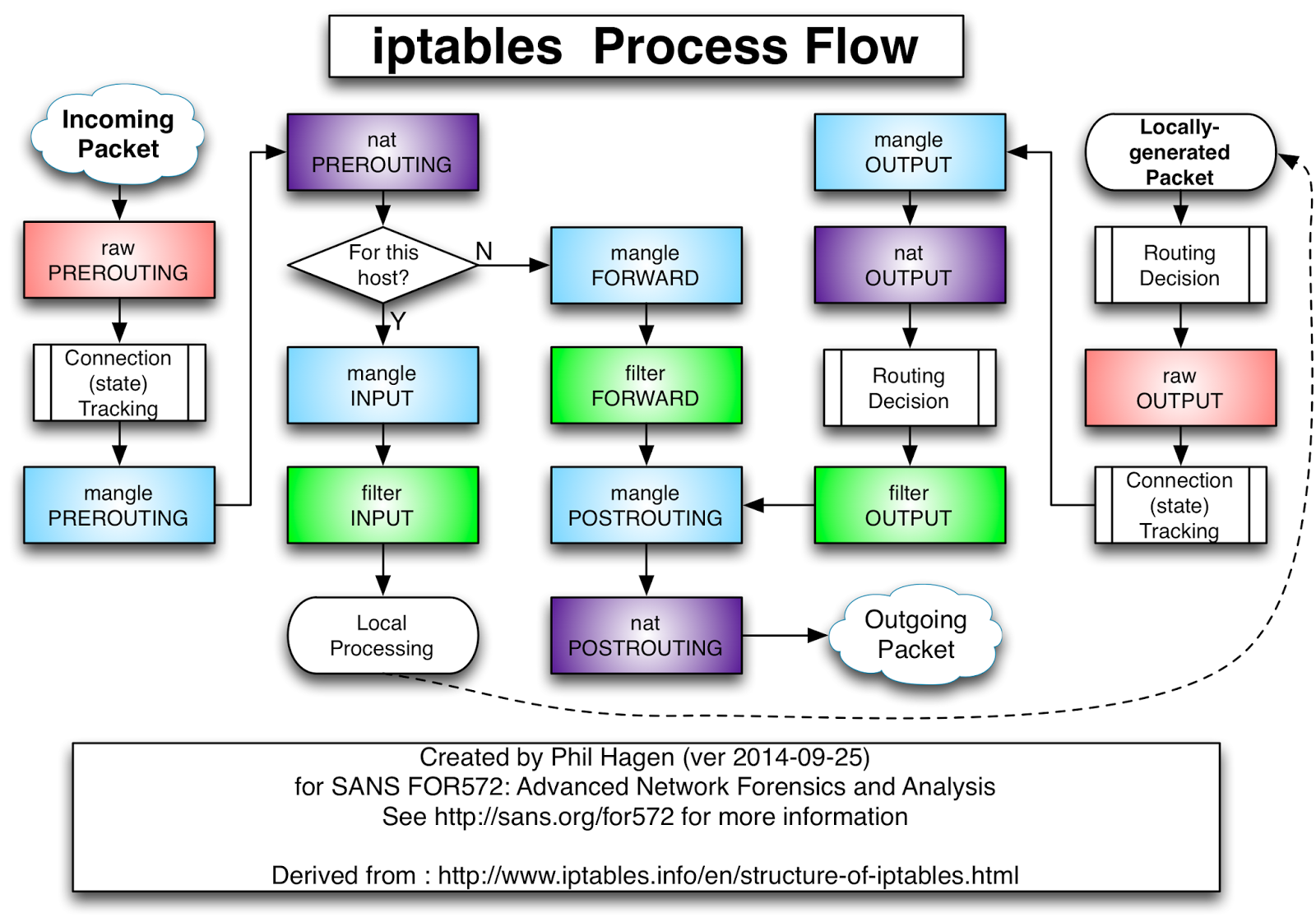
Jasa Setting Mikrotik - Jasa Setting Mikrotik Murah - Memblok Ping Response Dengan Iptables, Tidak hanya di mikrotik pitur bloking dan firewall yang ada, di router linux juga memiliki pitur atau fasilitas bloking paket, dengan memanfaatkan software firewall, dan yang paling terkenal sejauh ini yang saya tau software firewall bernama IPTABLES.


Memblok Ping Response Dengan Iptables - Pemanfaatan pitur bloking /firewall cukup mudah, namun tidak semudah juga yang di bayangkan, karena kita harus mengenali dan memahami protokol apa saja yang harus kita blok, misalnya kita ingin menutup access terhadap ping.

Ping ini yang harus kita kenali, protokol apa yang di gunakan oleh ping, dan berjalan di port berapa. Tidak hanya ping, paket-paket lainnya juga memiliki protokol masing-masing, dan juga memiliki port tersendiri.

Untuk contoh seperti saya sebut sebelumnya, paket ping harus kita kenali menggunakan protokol apa, protokol yang digunakan oleh ping adalah protokol icmp. Cara untuk memblokir access icmp (ping ) ke server linux di gunakan perintah :

IPTABLES -A INPUT -p ICMP s 0/0 -j DROP

Atau bisa juga menggunakan sedikit pitur untuk paket icmp yaitu --echo-request

IPTABLES -A INPUT -p ICMP