3 Cara Aktivasi Windows 10 Pro Legal Lewat CMD & PowerShell

Memastikan sistem operasi Windows 10 Pro di komputer atau laptop Anda dalam status aktif sangat penting untuk mendapatkan pembaruan keamanan, kestabilan performa, serta akses penuh ke seluruh fitur personalisasi. Sayangnya, banyak pengguna masih menggunakan software aktivator pihak ketiga (seperti KMSPico atau KMSAuto) yang sangat berisiko karena sering kali disusupi virus, malware, atau ransomware berbahaya.

Padahal, Microsoft sendiri telah menyediakan infrastruktur aktivasi massal (Volume Licensing) yang bersih dan aman. Dalam panduan ini, kita akan mengupas tuntas berbagai cara aktivasi Windows 10 Pro secara legal tanpa aplikasi, mulai dari metode manual Command Prompt (CMD), script Batch (BAT) otomatis, hingga metode instan menggunakan perintah curl PowerShell [txt].

Cara Mengaktifkan Windows Photo Viewer Windows 7 di Windows 10

Windows Photo Viewer pada Windows 7 adalah salah satu aplikasi default untuk melihat gambar yang sangat disukai karena kesederhanaannya dan performanya yang ringan. Dibandingkan dengan aplikasi Photos bawaan Windows 10, Windows Photo Viewer versi klasik terasa jauh lebih elegan, responsif, dan intuitif untuk digunakan sehari-hari.

Jika Anda termasuk pengguna yang merindukan pengalaman membuka foto tanpa lag, tutorial ini akan memandu Anda secara lengkap tentang cara mengaktifkan Windows Photo Viewer Windows 7 pada Windows 10 dengan aman, cepat, dan mudah.

Cara Membuat Flashdisk Bootable Windows 10 64-bit dengan Rufus (Anti Error)

Cara membuat flashdisk bootable Windows 10 sebenarnya sudah banyak dibahas di internet, tentunya dengan berbagai pengalaman dan metode yang berbeda. Seperti halnya saya, sudah berulang kali membuat flashdisk bootable, mulai dari booting Ubuntu Server, booting mfsbsd, dan lain sebagainya. Saya tidak pernah mengalami masalah ketika menggunakan flashdisk merek Toshiba.

Cara Mengatasi Error Tidak Dapat Access Database Engine 2007 e-SPT 21/26

Apakah Anda sedang mencoba melakukan instalasi aplikasi e-SPT Masa 21-26 versi Tahun 2014, namun tiba-tiba muncul pesan kendala teknis? Masalah berupa pesan "Error Tidak Dapat Access Database Engine 2007 Pada Komputer Anda" merupakan salah satu kendala yang paling sering dikeluhkan oleh para wajib pajak, akuntan, maupun staf konsultan pajak saat mengonfigurasi aplikasi perpajakan elektronik dari Direktorat Jenderal Pajak (DJP) ini.

Cara Reset Password Administrator Windows 8 dan Windows 10 Paling Ampuh

Cara Reset Password Administrator Windows 8 dan Windows 10 Paling Ampuh. Keamanan data pada sistem operasi komputer merupakan prioritas utama, terutama bagi perangkat komputer yang digunakan di lingkungan kantor atau instansi di Mandailing Natal dan sekitarnya. Mengaktifkan fitur kata sandi (password) pada akun administrator adalah langkah standar yang paling efektif untuk melindungi berkas penting dari akses ilegal orang lain. Namun, masalah teknis yang sering kali muncul dan membuat frustrasi adalah ketika kita mendadak lupa dengan kata sandi tersebut, atau mewarisi komputer kantor lama yang proteksi password-nya tidak diketahui lagi.

Cara Remote Desktop ke Windows Server Menggunakan RDC (Remote Desktop Connection)

Cara Melakukan Remote Desktop ke Windows Server Menggunakan Remote Desktop Connection (RDC). Remote Desktop Connection (RDC) merupakan fitur bawaan sistem operasi Windows yang memungkinkan pengguna mengakses komputer atau Windows Server dari perangkat lain melalui jaringan lokal maupun internet. Fitur ini menjadi salah satu solusi paling praktis untuk melakukan administrasi server secara jarak jauh tanpa perlu menggunakan aplikasi pihak ketiga seperti TeamViewer atau AnyDesk.

Cara Membuat Sinkronisasi Jam Windows Otomatis via Script dan Task Scheduler

Cara Membuat Sinkronisasi Jam Windows Otomatis via Script dan Task Scheduler. Keakuratan penunjukan waktu pada sistem operasi komputer merupakan salah satu aspek teknis yang sangat penting namun sering kali diabaikan oleh para pengguna. Bagi sebagian besar orang, jam digital di pojok kanan bawah layar monitor mungkin hanya dianggap sebagai penunjuk waktu biasa untuk beraktivitas harian. Namun, di dalam ekosistem arsitektur jaringan komputer dan internet modern, ketidaksesuaian waktu pada sistem operasi dapat memicu rentetan kendala operasional yang sangat fatal dan mengganggu produktivitas kerja.

Cara menghilangkan watermark tulisan Test Mode Windows 7 Build 7601

Jasa Setting Mikrotik - Mandailing Natal , - Cara menghilangkan watermark tulisan Test Mode Windows 7 Build 7601 - tulisan/watermark pada sudutkanan windows 7 bisa terjadi karena kita menginstall driver yang tidak atau belum di test oleh microsoft, sehingga microsoft tidak menemukan sertifikat maupun bukti bahwa driver tersebut sudah di test oleh mereka.


Sebenarnya tulisan Cara menghilangkan watermark tulisan Test Mode Windows 7 Build 7601 tidaklah terlalu mengganggu kinerja dari windows 7 kita, namun kadang sebagian kita merasa risih dengan warning tulisan tersebut, seperti halnya saya beberapa bulan tulisan Test Mode Windows 7 Build 7601 tersebut saya biarkan bertengger di sudut kanan windows 7 saya.
Cara menghilangkan watermark tulisan Test Mode Windows 7 Build 7601

Kinerjanya windows7 tidak saya rasakan perubahannya meski tulisan tersebut tetap disana. Namun seperti saya sebutkan tadi bahwa banyak dari kita merasa risih dengan tulisan Test Mode Windows 7 Build 7601, maka dengan cara berikut kita bisa menghilangkan watermark itu.

Cara menghilangkan watermark tulisan Test Mode Windows 7 Build 7601

Langkah-langkah menghilangkan wartermark tulisan Test Mode Windows 7 Build 7601.
  • Klik tombol Start, pada tombol search ketik cmd
  • Klik kanan cmd.exe dan pilih Run With Administrator
  • Pada layar akan muncul jendela DOS, dengan tulisan c:\Windows\system32>
  • Ketikkan perintah dos berikut ini, bcdedit.exe -set loadoptions ENABLE_INTEGRITY_CHECKS
  • Jika sukses kita akan menjumpai tulisan The Operation Completed Successfully
  • Kemudian ketikkan lagi perintah berikutnya bcdedit.exe -set TESTSIGNING OFF
  • Dan akan di jumpai lagi tulisan yang sama The operation completed Succesfully


Nah mudahkan cara untuk menghilangkan Cara menghilangkan watermark tulisan Test Mode Windows 7 Build 7601 watermark tulisan Test Mode Windows 7 build 7601 dari windows kita, semoga Cara menghilangkan watermark tulisan Test Mode Windows 7 Build 7601 bermanfaat.

Cara membuat bootable Flashdisk dengan UltraISO

Cara membuat bootable Flashdisk dengan UltraISO - cara menginstall windows 7 menggunakan flashdisk boottable - menginstall windows 7 menggunakan flashdisk. Sebelumnya Mandailing Natal setia menggunakan software kecil bernama rufus dalam membuat boottable menggunakan flashdisk.


Belakangan dengan alasan yang saya sendiri tidak mengerti, membuat flashdisk boot sering gagal menggunakan rufus, akhirnya pindah menggunakan ultraiso. Proses pembuatan bootable flashdisk dengan ultra iso bisa di lihat di gambar ini.

Namun sebelum masuk dalam pembuatan flashdisk bootable sebaiknya persiapan yang harus kita siapkan terlebih dahulu tentunya adalah berikut:
  • Flashdisk minimal 4GB
  • Iso Windows7 silahkan download
  • Software ultraiso bisa didownload di internet menggunakan keyword berikut pada google search engine ?index.of? ultraiso
Langkah pertama pembuatan bootable flashdisk dengan ultraiso, dengan terlebih dahulu menginstall ultraiso hasil download, kemudian di jalankan hingga keluar tampilan ultraiso.

Kemudian klik menu OPEN  pilih iso windows7 yang tersimpan di hardisk komputer.


Langkah berikutnya Cara membuat bootable Flashdisk dengan UltraISO

Cara membuat bootable Flashdisk dengan UltraISO berikutnya dengan memilih Disk Drive sesuai dengan nama flashdisk yang kita gunakan.

Kemudian klik tombol Write untuk menulsikan isi iso windows7 kedalam flashdisk.


Tunggu proses Write ultraiso kedalam flashdisk selesai sehinggal flashdisk bootable siap untuk kita gunakan sebagai media installasi windows 7 tanpa cd room.

Cara Sharing Folder Windows 7 Mudah Tanpa Password dalam Satu Jaringan

Cara Sharing Folder Windows 7 Mudah Tanpa Password dalam Satu Jaringan. Salah satu fungsi dan tujuan utama dari dibangunnya sebuah infrastruktur jaringan komputer adalah untuk berbagi sumber daya atau yang biasa dikenal dengan istilah resource sharing. Sumber daya dalam jaringan ini bentuknya bisa sangat beragam, mulai dari perangkat keras seperti printer dan scanner, kapasitas penyimpanan harddisk, kekuatan pemrosesan prosesor, hingga sistem data berupa file atau dokumen kerja. Di lingkungan perkantoran atau instansi di Mandailing Natal dan daerah lainnya, aktivitas berbagi data ini menjadi kunci utama untuk meningkatkan efisiensi kerja tim.

Kill Aplikasi Yang Berjalan dengan Dos

Mandailing Natal - Kill Aplikasi Yang Berjalan dengan Dos, terkadang ketika kita bekerja dengan sebuah software, di windows 7, kita mengalami masalah yang sangat rumit, karena software yang kita gunakan hank dan tidak dapat digunakan, sialnya software terus semakin menyedot resource komputer yang kitagunakan, bahkan untuk membuka aplikasi lain juga menjadisangat susah.

Masalah tersebut tidak berhenti disitu, karena ketika sebuah aplikasi hank, tentu mungkin dari sebagian kita akan langsung berpikiran untuk menghentikan program tersebut, dan langkah yang sering kita gunakan yaitu membuka task manager, dengan menekan tombol keyboard, kombinasi CTRL + ALT + DELETE namun sayangnya ketika kita menekan tombol keyboard tersebut taskmanager juga tidak mau muncul, selidik punya selidik ternyata TASKMANAGER di disable oleh administrator komputer yang kita gunakan, sementara kita tidak memiliki akses untuk menghidupkan task manager tersebut.

Langkah langkah lain mungkin bisa kita lakukan yaitu restart, nah permasalahannya bagaimana jika kita tidak ingin merestart komputernya. Untuk mengatasi hank software dan meng-KILL software yang freeze dan tidak bisa kita matikan lewat taskmanager bawaan windows, kita bisa melakukan satu langkah lagi, yakni lewat consol DOS COMMAND, dengan perintah tasklist dan taskkill.

Bagaimana menghentikan software yang hang lewat dos command / meng-kill program yang hang lewat dos ?

Lihat nomor id proces software yang sedang hang tersebut dengan perintah tasklist

Pada gambar diatas kita melihat angka-angka di kolom PID, nah angka ini yang bisa kita gunakan untuk memberikan perintah kill terhadap proses yang sedang berlangsung.

Cara kill programnya jika kita sudah mendapatkan nomor PID

taskkill /P nomor_pid /F

contohnya kita ingin menghentikan /mematikan proses terhadap conhost.exe maka taskkill nya bisa kita buat seperti ini

taskkill /P 3796 /F 

Nah tuh si conhost.exe akan terhentikan/dimatikan seperti halnya kita mematikan process yang hang lewat task manager, bedanya hal ini dilakukan lewat terminal windows.

Beberapa opsi untuk taskkill bisa di lihat dengan perintah

taskkill /? 
Kill Aplikasi Yang Berjalan dengan Dos / menghentikan (menutup paksa) aplikasi yang berjalan dengan dos.

Cara Mengatasi Windows 8 Restart Setelah 1 Jam


Cara Mengatasi Windows 8 Restart atau Shutdown Otomatis Setiap 1 Jam

Apakah komputer atau laptop Windows 8 Anda sering restart atau shutdown otomatis setiap 1 jam? Masalah ini cukup sering dialami pengguna Windows dan dapat disebabkan oleh berbagai faktor, mulai dari masalah aktivasi sistem, file sistem yang rusak, gangguan layanan Windows, hingga kerusakan perangkat keras.

Cara Install Windows Xp dari Flashdisk

Cara Install Windows Xp dari Flashdisk - lama gak update, sekali update nulis tulisan lama yang telah banyak keluar bahkan sudah tergolong lama di pakai di dunia teknisi komputer, yaitu install windows xp dari usb flasdisk.

Kenapa saya baru hari ini menulis tentang cara  Install Windows Xp dari Flashdisk, karena memang baru kali ini saya sempat untuk menulisanya meski sudah beberapa kali melakukan installasi windows, atau linux ubuntu dari usb. Cara Install Windows Xp dari Flashdisk sedikit berbeda dari cara install linux dari usb ubuntu.

Baiklah disini kita bahas dulu yang installasi windows xp dari usb, untuk install ubuntu dari usb kapan-kapan aja ya.

Untuk melakukan installas windows dari usb flashdisk kita membutuhkan software, dan softwarenya bisa kita download di internet yang bernama WinSetupFromUSB_0-2-3.exe bisa di download disini http://unix.oppserver.net/WinSetupFromUSB/WinSetupFromUSB_0-2-3.exe atau cari di google dengan keyword : ?index.of? WinSetupFromUSB_0-2-3.exe

Setelah download selesai silahkan di install software WinSetupFromUSB_0-2-3.exe kemudian jalankan, dan jangan lupa masukkan usb anda ke port usb komputer. Pastikan anda telah menyimpan file boot windows xp dan kroni - kroninya di hardisk anda, dalam kasus ini saya menyimpannya di drive D: dengan nama folder windows xp yang isinya seperti gambar berikut


Jika sudah lanjutkan ke langkah berikutnya, jalankan winsetupfromusb nya - hingga tampil gambar berikut dibawah ini, kemudian pilih drive/folder file-file windows anda berada, dalam contoh ini file installasi windows saya berada di D:\winxp

Pada USB Disk Selection klik refresh dan pastikan yang terpilih adalah nama usb anda, kemudian klik Removable untuk menandai dan selanjutnya klik tombol RMPrepUSB


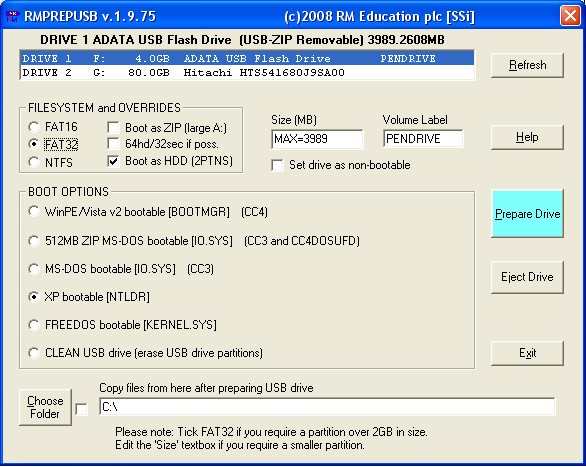
Setelah mengklik RMPrepUSB maka anda akan melihat tampilan berikut di bawah ini, dan lanjutkan settingan usb flashdisknya, seperti terlihat pada gambar, jika anda menggunakan flahsdisk lebih dari 2GB pilih saja fat32, jika flahsdisk anda 2GB pilih fat16.

Klik Boot As HDD(2PTNS)
Klik XP bootable [NTLDR]
Kemudian klik tombol Prepare Drive
Tunggu eksekusi pemformatan drive flasdisk selesai, dan kemudian klik EXIT

format flahsdisk booting windows


Step selanjutnya klik tombol GO

cara install win xp dari flashdisk

Tunggu copy file dari drive komputer ke flashdik yang di lakukan oleh software winSetupFromUSB selesai, sekitar setengah jam, tergantung memori komputer yang anda gunakan untuk mengcopy file - file windows tersebut dan kecepatan transfer rate usbnya.  Jika sudah selesai windows dari flahsdisk siap di gunakan untuk menginstall komputer anda. Cara Install Windows Xp dari Flashdisk tenyata tidak repot :P

Cara Cloning Hardisk Dengan Mudah

Mandailing Natal - Cara Cloning Hardisk Dengan Mudah - cara cloning hardisk dengan mudah karena tanpa menggunakan cd room, software =XXCLONET mampu membantu kita tanpa harus di repotkan dengan booting menggunakan cd-room

Download Software xxclone di situs xxclone  http://www.xxclone.com/xxclone.zip

Langkah pertama masukkan hardisk yang akan di clone, dan hardisk pertama saya sebut source dan hardisk target saya buat system. Lakukan penamaan hardisk jika anda khawatir terjadi kesalahan drive saat cloning.

Jika kita hanya ingin mengcloning harddisk tanpa booting (maksudnya bukan untuk di gunakan sebagai system windows) kita cukup menentukan source dan target kemudian klik tombol START.


Jika ingin di gunakan sebagai system boot, ikuti step berikut ini, tampilan ini adlaah tampilan jika kita klik tab COOL TOOLS di langkah pertama.

Pilih Make Boottable


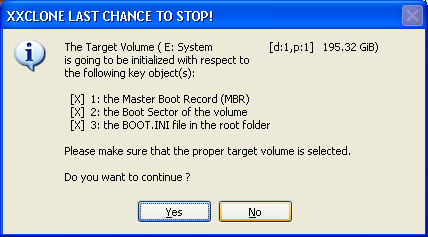
Checklist Write MBR, Write Boot Sector, Write BOOT.INI


Pilih YES


Kemudian kembali ke tab Operation Mode. Klik tombol START


Pilih Tombol YES

Tunggu Cloning hardisk sampai selesai.


Nah...!! ternyata mengcloning hardisk dengan mudah dapat di lakukan dengan software XXCLONE

Mengosongkan Memory Komputer Tanpa Restart

Mandailing Natal - Mengosongkan memory komputer tanpa restart pc - semakin kita banyak menggunakan komputer, dan membuka aplikasi sekaligus tentu semakin banyak memory dan resource komputer kita terkuras dalam waktu bersamaan, dan akan menyebabkan aplikasi lain terasa semakin lambat ketika di gunakan.

Hal seperti ini menjadi hal yang lumrah dan keluhan yang sangat umum kita dengar dan kita rasakan, terlebih jika kita membuka beberapa palikasi sekaligus, lebih parah lagi aplikasi lain berjalan di belakang layar sementara kita menggunakan aplikasiyang menyedot resource besar seperti game online di bagian depan.

Kemungkinan ini akan semakin besar terjadi karena memory yang kita gunakan mungkin sangat-sangat minim, misalnya 1GB sementara komputer kita paksa untuk bekerja keras, kerja keras ini akan membutuhkan memory yang lebih besar lagi. Nah untuk mengatasi memory yang terlalu penuh, kita bisa menjalankan perintah di bawah ini, kita mengosongkan memory komputer tanpa merestartnya.

Cara mengosongkan memory komputer tanpa restart

Klik Kanan Desktop -> Klik New -> ShortCut
Pada Type Location Of The Item, paste code di bawah ini

%windir%\system32\rundll32.exe advapi32.dll,ProcessIdleTasks

Klik Tombol Next
Pada Type a name for this shorcut 
Buat Namanya, misal : memoryCleaner

Ketika komputer terasa makin lambat, double klik shortcut memorycCleaner yang kita buat tadi. Mengosongkan Memory Komputer Tanpa Restart Good Luck, saya pribadi tidak terlalu merasakan perbedaan, dengan menjalankan perintah diatas, namun sebagai penambah wawasan mungkin cara ini layak di coba. Silahkan mencoba Mengosongkan Memory Komputer Tanpa Restart mana tau anda merasakan perbedaannya.

Antivirus Shortcut.lnk Komputer

Mandailing Natal - Antivirus Shortcut.lnk Komputer - tepatnya removal virus shortcut.lnk yang tidak bisa di hapus dari komputer, gunakan tools berikut:

  1. Download Ramnit Killer download disini -> http://idws.us/beebfef 
  2. Chanet SpilitterII  untuk mematikan process virus http://idws.us/beebfeg
 Catatan:


Sebelum membersihkan virusnya:
  1. Matikan koneksi ke internet dulu
  2. Matikan System Restore
  3. Scan dalam keadaan savemode
Untuk sality saya gunakan tools removal di bawah ini

Removal Sality http://idws.us/beebfee


Saya gunakan ke 3 removal virus ramnit.d dan sality diatas untuk menghapus virus shortcut.lnk di warnet tempat saya. Alhamdullillah lenyappp...!!

Update!! :

Untuk memastikan dan saya sudah menggunakannya, gunakan antivirus Symantec Endpoint Protection bisa di download disini  

http://www.4shared.com/rar/fwg-92sF/symantecendpointprotection1216.html  


Jangan lupa berterima kasih sama yang udah upload karena telah berbaik hati membantu anda, bukan saya yang upload lho..!! Saya sudah merasakan ke mujaraban antivirus ini. Bukan menjelekkan produk lokal, saya tidak menggunakan smadav dan lain-lainnya, karena memang smadav tak mampu mengatasi virus shortcut.ink, luar biasanya antivirus ini tidak menghapus file yang terinfeksi tapi membersihkannya dan tetap meninggalkan file aslinya.

Cara Memasukkan Ip Address Windows 7

Mandailing Natal - Memasukkan Ip Address Windows 7 - cara configurasi ip adress internet windows 7, cara configurasi windows 7. Soal ip address menjadi sangat penting dan teramat penting jika kita terkoneksi ke internet. Atau kedalam suatu jaringan baik lokal maupun internet. Ip address memiliki peranan yang tak dapat di abaikan, jika server diset server dhcp mungkin pemberian ip secara manual tidak perlu di lakukan karena kita bisa mendapat sebuah ip selama masih tersedia didalam range ip address dhcp server yang kita gunakan.

Cara Memasukkan Ip Address Windows 7 - Cara Setting IP address Windows 7 - Configurasi IP address Windows 7

Permasalahnnya adalah, jika server tersebut tidak diset sebagai dhcp server. Dan komputer kita tidak bisa terkoneksi kedalam jaringan, hal yang pertama harus kita tahu adalah range ip yang di gunakan oleh jaringan kita sehingga kita bisa mengatahui ip manakah yang bisa di gunakan, atau ip yang tidak di gunakan oleh host lain. Baiklah anggap saja kita telah mendapatkan sebuah ip yang di berikan oleh administrator jaringan :
Misalnya:

ip: 192.168.1.20
Netmasknya: 255.255.255.0
Gateway: 192.168.1.254
Dns: 8.8.8.8

Nah berikut Memasukkan Ip Address Windows 7
  1. Klik Control Panel 
  2. Klik Network And Sharing Center
  3. Disebelah kiri klik Change Adapter Settings
  4. Klik Kanan Local Area Network milik kita
  5. Pilih Propertis -> klik tap Networking 
  6. Tandai /klik satu kali Internet Protocol Version 4 (TCP/IPv4) -> Klik tombol Properties di bawahnya
  7. Klik Use The Pollowing Ip Address
  8. Isikan ip address di kolomnya masing masing seperti yang kita dapatkan
  9. Klik Ok
Cara memasukkan ip address ke windows 7 ini sama dengan/tak jauh berbeda dengan cara memasukkan ip address pada window xp.

Cara Merubah Extensi File dari Windows Explorer Windows 7

Mandailing Natal - Cara Merubah Extensi File dari Windows Explorer Windows 7 - saya sempat di pusingkan bagaimana cara merubah extensi sebuah file dari windows explorer di windows 7, ternyata langkah mengubah extensi file di windows explorer windows 7 tak jauh beda dari windows xp hanya saja, langkah menampilkan file itu yang sedikit berbeda.
Secara default kita di suguhkan nama file di window tanpa kelihatan extensinya, misalnya extensi jpg, png, exe, zip, rar, atau yang lainnya. Untuk merubah extensi file tersebut atau biasanya disebut rename, tentu saja kita harus bisa melihat extensinya, agar ketika klik kanan nama filenya extensi nya kelihatan.

Cara menampilkan extensi file di windowx explorer windows 7.
  1. Klik Control Panel
  2. Double Klik Folder Options
  3. Klik Tab View 
  4. Hilangkan Centang Pada Hide Extensions For Known Files
  5. Ok

Sesudah itu baru kita bisa melihat extensi file dari windows explorer, lalu Merubah Extensi File dari Windows Explorer Windows 7 jika di butuhkan. Kadang mengubah extensi file di butuhkan untuk mengamankan file tersebut dari virus maupun tangan  tangan jahil.

Cara Menggunakan VPN di Windows 7

Mandailing Natal Cara Menggunakan VPN di Windows 7, dengan server tunnel vpnnya berada di medan, saya sendiri berada di pekanbaru dengan suatu alasan :D. Setting VPN servernya saya lakukan via remote dari kota pekanbaru, kesebuah server mikrotik teman di medan, karena beliau menanyakan bagaimana cara mengamankan lalu-lintas data yang sangat rahasia di sebuah perusahaan. Dan saya jawab VPN adalah solusinya.
Dan akhirnya saya installkan / setting pptp server di mikrotiknya, dan test menggunakannya di kota pekanbaru, yang saya bahas disini bukan tentang membuat vpn servernya tapi bagaimana cara menggunakan server vpn itu dengan client windows7. Jika anda tertarik ingin mencoba vpn server di mikrotik, silahkan merujuk ke blog saya yang lain di www.mandailingnatal.com.
Cara menggunakan VPN di windows 7

Misalkan ip remote / ip public vpn adalah berikut: 180.204.22.23

Username: teloddadar password: dadartelor

Masukkan di windows7 caranya:

Buka Control Panel\All Control Panel Items\Network and Sharing Center


Klik Set Up a New Connection On Network


Klik Connect To A Network Places -> klik Tombol NEXT


Klik Use My Internet Connection PVN


Isikan ip Server public yang kita dapat tadi : 180.204.22.23 - Klik NEXT


Isikan password server vpn kita misalnya:
Username: teloddadar
Password: dadartelor

Kemudian klik tombol CONNECT


Tunggu sampai terkoneksi, jika tidak terkoneksi pastikan ip-address vpn, username dan password vpn yang anda dapatkan benar.


Jual VPS yang terinstall didalamnya VPN hanya 400RB/tahun

Cara Menghapus Recent Document Office 2007

Cara Menghapus Recent Document Office 2007 - Cara menghapus Recent Document microsoftw word 2007 dengan cara mudah. Recent document bagi sebagian orang termasuk saya sangat mengganggu pemandangan, meski terkadang membantu juga ketika - kita butuh cepat letak di mana file yang kita pernah ketik terletakkan.


Caranya:
  • Klik File -> Pilih Word Options - Advanced - Display 
  • Ubah nilai Show This Number of Recent Documents  menjadi 0 secara defaultnya nilainya berisi 17
  • Klik Ok
Selesai Cara menghapus Recent Document Microsotf Office 2007