Mengatasi Server Not Found Browser

Mengatasi Server Not Found Browser - Belakangan saya pribadi sering menemukan server not found ketika membuka browser seperti ketika mengunjungi official putty, twitter dan halaman lainnya. Saya menggunakan router mikrotik untuk memanagement bandwith dan dialing di router mikrotik.


Permasalah browser yang menampilkan server not found dapat di atasi dengan mengubah dns default speedy ke dns nawala misalnya, atau dns yang di sediakan opendns. Kemungkinan dns speedy yang di masukkan secara defauld kedalam Ip -> DNS mikrotik dalam kondisi tidak stabil, sehingga memunculkan pesan server not found di browser.

Meski tak hanya masalah dns yang menampilkan server not found di browser perlu juga di check kemungkinan lain, seperti koneksi apakah stabil. Dan melakukan checking terhadap semua rule yang pernah di set di mikrotik, lakukan ping ke getway, tracert, dan nslookup untuk memastikan masalah ada dimana.

Seperti permasalah Server not found di browser saya masalahnya berasal dari dns. Karena dengan menggunakan dns lain seperti dns nawala atau free DNS google semua kontent dapat di buka dengan normal.

Mengatasi Server Not Found pada Browser Client Warnet dan bila sudah pasti masalahnya dari dns dapat di lihat di postingan Mengalihkan DNS SPEEDY KE DNS NAWALA agar tidak terbuang waktu anda mengubah dns masing masing client. Cukup redirect dns speedy ke dns nawala pada router mikrotik

Mengatasi Server Not Found browser saya hanya mengubah IP-> DNS dan mematikan feature USE PEER DNS pada PPP --> PPPOE-OUT1 dengan DNS GOOGLE atau DNS NAWALA

DNS GOOGLE :

8.8.8.8
8. 8. 4.4


DNS NAWALA silahkan kunjungi http://nawala.org

Script Auto Clear Cache Webproxy Mikrotik

Jasa Setting Mikrotik - Script Auto Clear Cache Webproxy Mikrotik. Router mikrotik yang sering kita gunakan pada dasarnya memilik webproxy, namun sederhana serta sangat standar.


Saya sebut webproxy mikrotik bawaan sangat standar karena hanya memanfaatkan space dari memory bawaan routerboard itu sendiri, meski belakangan bisa di tambah dengan hardisk external atau flashdisk.

Dalam kondisi tulisan sebenarnya saya menginstall router mikrotik di harddisk, sehingga space cache lebih besar dari bawaan routerboard, dan tulisan Script Auto Clear Cache Webproxy Mikrotik saya tujukan untuk clear cache webproxy mikrotik yang terinstall pada sebuah pc.

Kenapa kita perlu menghapus cache webproxy secara berkala?.

Karena jika webproxy sampai full, koneksi dapat terganggu, alasan simple itu pulalah saya tuliskan cara clear webproxy mikrotik disini, script Auto Clear Cache Webproxy Mikrotik bukan saya punya, murni saya ambil dari forum mikrotik indonesia.

Dengan script Auto Clear Cache Webproxy Mikrotik ketakutan untuk lupa menghapus cache webproxy mikrotik dapat di atasi.

Ini dia Script auto Clear Cache WebProxy Mikrotik yang di pakai secara Internal (webproxy Internal Mikrotik)

/system scheduler set ClearCache policy=ftp,local,password,policy,read,reboot,sensitive,sniff,ssh,telnet,test,web,winbox,write

/system script set ClearCache policy=ftp,local,password,policy,read,reboot,sensitive,sniff,ssh,telnet,test,web,winbox,write

Script auto clear Cache Webproxy Mikrotik ini di ambil dari forum.mikrotik.com.
Sebagai catatan, penggunaan webproxy di routerboard sebaiknya di hindari, karena mengingat space disknya yang sangat kecil, sehingga di khawatirkan akan mengurangi kwalitas koneksi yang ada, jika ingin menggunakan proxy sangat di anjurkan untuk menggunakan proxy external seperti ubuntu atau freebsd. Kami bersedia membantu anda untuk install proxy external menggunakan PC


Cara Blokir Situs Web dan Konten File di MikroTik via Web Proxy

Cara Blokir Situs Web dan Konten File di MikroTik via Web Proxy. Keamanan dan pengawasan lalu lintas data internet merupakan aspek krusial dalam tata kelola infrastruktur jaringan komputer modern. Baik di lingkungan perkantoran, instansi sekolah, hingga jaringan hotspot komersial (RT/RW Net), administrator jaringan dituntut untuk dapat menyaring konten yang mengalir ke perangkat pengguna. Pembatasan akses ini sangat bermanfaat untuk mengurangi aktivitas ilegal atau tidak produktif yang dilakukan oleh pengguna, seperti memblokir situs web pornografi, situs penyedia cheat game, portal judi online, hingga platform unduhan ilegal yang berpotensi menyebarkan malware dan menghabiskan bandwidth jaringan.

Untuk menghindari berbagai dampak buruk dan risiko keamanan siber tersebut, melakukan pemblokiran konten berbahaya menggunakan perangkat keras routerboard MikroTik menjadi langkah solusi yang sangat efektif. Melalui fungsionalitas sistem operasi RouterOS, proses penutupan jalur atau pemblokiran akses ke sebuah alamat web tertentu dapat dieksekusi dengan sangat mudah, baik melalui antarmuka grafis Winbox maupun lewat baris perintah terminal. Salah satu metode klasik yang sangat andal untuk menyaring kata kunci atau ekstensi file tertentu adalah dengan memanfaatkan fitur Web Proxy Internal MikroTik.

Metode pemblokiran berbasis Web Proxy ini bekerja pada lapisan aplikasi (Layer 7). Routerboard MikroTik, seperti seri legendaris RB750 hingga model mutakhir saat ini, akan bertindak sebagai perantara yang memeriksa setiap permintaan paket HTTP (*Hypertext Transfer Protocol*) dari pengguna sebelum diteruskan ke server internet tujuan. Jika sistem mendeteksi adanya kecocokan kata kunci atau nama file yang dilarang di dalam daftar aturan, router akan langsung memutus koneksi dan menampilkan halaman penolakan akses.

jasa setting mikrotik - blog web dengan mikrotik

Gambar 1: Perangkat Routerboard MikroTik Sebagai Pusat Kendali Filtrasi dan Blokir Konten Web

Mengenal Cara Kerja Fitur Web Proxy Access di MikroTik

Sebelum melangkah ke panduan praktis pengisian parameter di Winbox, penting bagi Anda untuk memahami logika di balik pemanfaatan fitur ini. Menu utama yang digunakan untuk menapis lalu lintas data ini terletak pada kategori **IP** → **Web Proxy** → **Access**. Melalui tabel akses ini, kita dapat menetapkan kriteria penyaringan secara spesifik berdasarkan nomor port tujuan, alamat hos, hingga potongan kata kunci yang terdapat di dalam jalur URL situs.

Sebagai contoh skenario teknis, mari kita bedah bagaimana cara memblokir sebuah file unduhan berbahaya, misalnya file cheat game online berformat arsip terkompresi dengan nama file beNzkiller-3beta5.rar yang di-hosting pada server platform penyimpanan berkas publik. Ketika kita ingin mencegah pengguna mengunduh berkas tersebut, kita tidak perlu memblokir seluruh alamat domain penyedia hostingnya. Kita cukup mencegat potongan nama file spesifik tersebut melalui parameter *Path* pada Web Proxy.

Penggunaan karakter simbol tanda bintang (*) pada parameter penulisan kata kunci memiliki arti logis yang sangat penting dalam dunia pemrograman jaringan. Simbol wildcard tanda bintang tersebut dibaca oleh sistem MikroTik sebagai perintah "Semua Elemen / Semua Ekstensi". Artinya, jika Anda menuliskan kata kunci di antara dua tanda bintang, maka semua tautan URL internet yang mengandung untaian teks tersebut—baik berakhiran format .html, .rar, .zip, .doc, maupun .txt—akan langsung ditangkap oleh sistem keamanan router.

konfigurasi blok web di mikrotik via web proxy access

Gambar 2: Mengisi Parameter Kriteria Penyaringan dan Memilih Action Deny pada Menu Web Proxy Access

Langkah Langkah Setup Blokir Konten via Web Proxy MikroTik

Prosedur pengisian aturan pembatasan ini dapat dieksekusi dengan mudah melalui aplikasi Winbox. Silakan ikuti panduan langkah demi langkah berikut secara teliti berdasarkan visualisasi contoh Gambar 2:

  1. Buka aplikasi Winbox Anda, kemudian akses menu navigasi di bilah kiri: IPWeb Proxy.
  2. Pada jendela utama Web Proxy, pastikan Anda telah memberi tanda centang pada opsi Enabled untuk mengaktifkan fitur proxy internal router Anda, lalu klik tombol **Access** di sebelah kanan.
  3. Klik tombol tanda tambah berwarna biru (**+**) untuk menambahkan aturan pemblokiran baru.
  4. Pada jendela *Web Proxy Access* yang terbuka, isi kolom parameter berikut secara presisi:
    • Dst. Port: Isi dengan angka 80 (Port standar lalu lintas web HTTP).
    • Path: Masukkan kata kunci atau nama file yang ingin ditargetkan di antara simbol bintang, contoh: *beNzkiller-3beta5*.
    • Action: Alihkan pilihan drop-down menjadi opsi Deny (Tolak akses).
  5. Klik tombol **Apply** dan **OK** untuk menyimpan konfigurasi baru Anda.

Melalui penerapan satu baris aturan di atas, semua situs web di internet yang memuat atau mengandung nama berkas tersebut di dalam baris URL-nya akan otomatis diblokir secara instan oleh MikroTik, tanpa harus mengorbankan atau memblokir akses ke domain hosting utamanya. Mekanisme filtrasi yang sangat spesifik ini memastikan pengguna lain tetap dapat mengunduh berkas normal lainnya di luar file terlarang tersebut.

Memblokir Alamat Domain Utuh dan Konten Negatif

Selain andal untuk menangani penyaringan nama file spesifik, taktik interkoneksi ini juga dapat Anda perluas jangkauannya untuk menutup akses ke alamat domain utuh secara total. Misalnya, jika Anda ingin membatasi karyawan kantor agar tidak membuka platform media sosial populer seperti Facebook selama jam kerja operasional komputer berlangsung, Anda cukup memasukkan parameter berikut:

IP -> Web Proxy -> Access
Dst. Port: 80
Path: *facebook*
Action: Deny

Dengan skrip aturan di atas, seluruh halaman atau sub-domain yang memuat unsur kata kunci tersebut akan dikunci rapat secara sepihak. Metode manual berbasis konten lokal ini juga sangat efektif dimanfaatkan untuk memblokir situs pornografi secara mandiri tanpa harus bergantung pada server DNS filtering eksternal pihak ketiga yang sering kali memicu kelambatan waktu pemuatan halaman (*latency*).

Pemberitahuan Teknis Sangat Krusial: Satu hal penting yang wajib dipahami dan diingat oleh setiap administrator jaringan adalah bahwa seluruh rangkaian trik *Web Proxy Access* ini **hanya akan berfungsi jika Anda mengaktifkan fitur Transparant Proxy** di jaringan Anda. Anda wajib membuat satu aturan tambahan pada menu *IP Firewall NAT* (menggunakan chain=dstnat, protocol=tcp, dst-port=80, action=redirect, to-ports=[nomor port proxy Anda]) untuk mengalihkan secara paksa seluruh lalu lintas HTTP pengguna agar melewati mesin proxy internal MikroTik. Jika aturan pengalihan NAT tersebut tidak dipasang, jangan harap sistem blokir ini akan berjalan sesuai ekspektasi Anda.

Perlu dicatat juga bahwa metode Web Proxy tradisional Layer 7 ini memiliki keterbatasan fungsionalitas di era modern saat ini, di mana sebagian besar website global telah bermigrasi menggunakan protokol HTTPS terenkripsi aman (Port 443). Untuk menangani pemblokiran website modern berbasis HTTPS agar terbukti 100% ampuh di lapangan, Anda disarankan menggunakan kombinasi fitur *TLS Host* pada firewall filter atau memanfaatkan fitur penapisan otomatis berbasis *DNS Static FWD* [2].

Kesimpulan dan Layanan Jasa Setting Jarak Jauh Profesional

Menerapkan sistem pemfilteran lalu lintas data menggunakan fitur Web Proxy internal pada perangkat MikroTik merupakan strategi pemeliharaan keamanan yang sangat taktis untuk menciptakan ekosistem internet lokal yang bersih, sehat, dan produktif. Melalui pemahaman fungsi parameter wildcard tanda bintang serta ketepatan dalam menyusun rantai aturan *Action Deny*, Anda diberikan kendali penuh untuk mengamankan bandwidth dan membatasi penyebaran berkas berbahaya di dalam jaringan.

Meskipun demikian, merancang sistem keamanan jaringan yang kebal dari berbagai trik bypass pengguna (seperti penggunaan VPN oleh klien) sering kali membutuhkan penataan dinding api (*firewall*) tingkat lanjut yang kompleks dan jam terbang yang matang. Jika Anda mengalami kesulitan dalam menerapkan skrip filtrasi, ingin melakukan optimasi bandwidth agar tidak lemot, atau membutuhkan sistem manajemen WiFi sistem voucher komersial (RT/RW Net) yang stabil, menyerahkan penanganan kepada ahlinya adalah opsi terbaik. Kami menghadirkan solusi profesional **Jasa Setting MikroTik Jarak Jauh (Remote)** terpercaya untuk seluruh penjuru Indonesia. Hubungi pusat layanan komunikasi pelanggan kami sekarang juga via WhatsApp di nomor **0857 6381 0001** untuk mendapatkan solusi optimasi jaringan yang kencang, aman, aman, serta bergaransi resmi!

Mangle Load Balancing Mikrotik 3

Loadbalancing merupakan sebuah metode untuk menggabungkan beberapa source koneksi di sebuah perangkat, loadbalancing selain sebagai perangkat lunak juga tersedia dalam bentuk perangkat keras, yang tentu saja penggunaan perangkat keras sebagai loadbalancing tidak membutuhkan skill untuk configurasi, perangkat loadbalancing biasanya sudah terconfigurasi dan tinggal menggunakan.


Selain perangkat  keras, loadbalancing juga ada berupa software yang kerap kita temui di beberapa router yang sudah siap di gunakan, salah satunya dan yang kita bahas disini adalah loadbalancing yang tersedia dalam os router mikrotik.


Mangle untuk load balancing mikrotik v3, mangle salah satu pitur dalam router yang masuk kedalam kategoris QOS (quality of service) peningkatan qualitas service dari sebuah router, yang mana mangle laodbalancing berikut merupakan mangle loadbalancing mikrotik v3.

add chain=prerouting action=mark-connection new-connection-mark=jalur-satu\
passthrough=yes connection-state=new in-interface=ether5-squid nth=2,2

add chain=prerouting action=mark-routing new-routing-mark=satu passthrough=no\
in-interface=ether5-squid connection-mark=jalur-satu

add chain=prerouting action=mark-connection new-connection-mark=jalur-dua\
passthrough=yes connection-state=new in-interface=ether5-squid nth=1,1

add chain=prerouting action=mark-routing new-routing-mark=dua passthrough=no\
in-interface=ether5-squid connection-mark=jalur-dua

Setelah rule mangle load balancing ini dibuat, pada bagian route arahkan getway ke paket yang ada yang disebut jalur-satu dan jalur-2 masing masing line speedynya.

Karena tanpa pengaturan di route ini, load balancing tidak akan berjalan.
urutkan sesuai barisnya dan sesuaikan nama ethernetnya. Ether5-squid bila tanpa squid ganti dengan ether LAN, tapi bila ada squid sejajar mikrotik buat in-interfacenya ke ether arah squid.

Cache Proxy Mikrotik Tidak Expired

Cache Proxy Mikrotik Tidak Expired Beberapa kali memperhatikan polah dan tingkah cache internal Proxy /web proxy mikrotik, ada yang saya rasakan kekecewaaan. Beberapa kali cache dapat di forwad ke client secara utuh, Namun di hari berikutnya cache dengan object yang sama seakan tak lagi ada.

Terbukti saat mendownload object yang sama extensi exe. Beberapa hari sebelumnya download 4 MB hanya hitungan detik dengan limit per client 170kbs. Tapi di hari berikutnya download di ulangi dari awal dan dari disini saya perkirakan cache pada object yang sering di download/di request pun di expire juga oleh webproxy mikrotik.

Cara agar cache proxy mikrotik tidak expired. Script agar cache proxy mikrotik hit dan tidak expired
Cache Proxy Hit Mikrotik Tidak Expired


Ada solusi ?

Solusi agar cache proxy mikrotik tidak expired - status hit : Update

Seperti tulisan mas wandi di commentar

/ip proxy 
set always-from-cache=yes cache-administrator="webmaster" \
cache-drive=secondary-master cache-hit-dscp=4 cache-on-disk=yes \
enabled=yes max-cache-size=unlimited max-client-connections=600 \
max-fresh-time=1w max-server-connections=600 parent-proxy=0.0.0.0 \
parent-proxy-port=0 port=8080 serialize-connections=no src-address=0.0.0.0


max-fresh-time=1w ini untuk 1 minggu, efeknya halaman yang perubahannya di bawah 1 minggu (misalnya surat kabar harian) gak di refresh


Autodisable ScreenSaver Dengan Shortcut

Mandailing Natal - Autodisable ScreenSaver Dengan Shortcut - Sebenernya lagi bingung mau nulis apa. Kebetulan terlintas di benak untuk memblockir Cheat Point Blank pada warnet yang saya kelola, dan kemudian keliling keliling di searche engine hingga ketemu tulisan yang cukup menarik meski sangat basi isinya. Apalagi bagi teman teman yang suka oprek windows dan registry hal ini mungkin tak ada artinya, namun begitupun saya tetap tulis disini sebagai media untuk menyimpan dan mengingat bagaimana membuat shortcut untuk disable dan anable Screen Saver lewat registry.

Kenapa perlu mendisable screen saver, mungkin pertanyaan ini muncul di benak teman teman yang membaca ini!.

Screen saver perlu di disable ketika kita mengadakan perawan pada system windows yang berjalan, seperti defragment dan backup data. Dengan cara membuat shortcut ini bisa dengan mudah di jalankan meskipun secara manual mendisable screen saver bisa dilakukan.

Meski bisa dilakukan disable screen saver windows xp secara manual, namun ada baiknya menambah pengetahuan bagaimana mendisable screen saver lewat registry. Trik ini di tulis di web : articles.techrepublic.com silahkan berkunjung kesana untuk lebih detailnya.

To the point cara autodisable screensaver dengan shortcut registery :

  • Buka notepad lewat tombol START -> RUN -> ketik notepad
  • Paste kode berikut didalam notepad yang terbuka

Windows Registry Editor Version 5.00

[HKEY_CURRENT_USER\Control Panel\Desktop]
"ScreenSaveActive"="0"


  • Simpan dengan nama DisableScreenSaver.reg
  • Ganti value 0 bila ingin meng - enable
Seperti umumnya nilai registery yang di beri value = 0 fungsinya untuk mendisable, dan value = 1 untuk meng-enable.

Peringatan : Mengutak atik registry sangat beresiko terhadap jalannya windows, ada baiknya sebelum bereksprimen terhadap registry, lakukan backup registry terlebih dahulu.

Script AutoReboot Router Mikrotik Sukses

Jasa setting Mikrotik - Script AutoReboot Router Mikrotik Sukses - Beberapa hari lalu saya menulis tentang script auto reboot router mikrotik menggunakan schedul time/ di router mikrotik. Dan beberapa hari ini saya perhatikan router mikrotik warnet tajofe-net reboot sesuai time yang di setting pada schedulenya.


Script Auto Reboot Router Mikrotik dapat di lihat di postingan yang berjudul / klik link ini -> Script Auto Reboot Mikrotik

Dan ini report Pada hari jum'at dalam bentuk gambar router mikrotik

resource router mikrotik

Script Auto Reboot Mikrotik

Script Auto Reboot Mikrotik - cara restart otomatis router mikrotik sesuai jam yang di inginkan - Terpikir untuk membuat router mikrotik tajofe-net untuk reboot setiap jam 6.00 pagi, di karenakan router ini sering mengalami masalah yaitu hang, kemungkinan karena resource terlalu berat disebabkan online non stop. Setelah searching di google, saya temukan script auto reboot mikrotik with time, yang artinya router mikrotik akan di reboot sesua schedule / jam yang di set pada scriptnya.


Terkadang perlu sebuah router kita reboot karena berbagai macam alasan, namun kita tidak memiliki waktu untuk mereboot itu secara manual, jadi router mikrotik di set reboot secara otomatis dengan scripts.

Berikut sripts auto reboot mikrotik secara otomatis, agar mikrotik restart otomatis, paste script restart otomatis mikrotik berikut ini di new terminal:

/system script add name="reboot"  policy="ftp,reboot,read,write,policy,test,winbox,password,sniff"  source="/system reboot"

Schedule auto reboot mikrotik

/system scheduler add name="reboot6am" start-date="jan/01/2009" start-time="06:00:00" interval="1d" on-event="reboot"

Atau juga bisa membuat script auto reboot mikrotik yang lebih simple

/system scheduler add name="reboot6am" start-date="jan/01/2009" start-time="06:00:00" interval="1d" on-event="/system reboot"

atau bisa gunakan yang ini bila schedule nomor 2 tidak berjalan.

/system scheduler add name="reboot6am" start-date="jan/01/2009" start-time="06:00:00" interval="1d" on-event="{/system reboot;}"

Kayaknya keren juga yah, jika bisa kita buat router mikrotik yang menggunakan pc reboot sesuai jadwal yang kita inginkan.


code: forum.mikrotik.com


Cara Reset Routerboard Mikrotik 750

Cara mudah Reset Routerboard Mikrotik 750 - Cara reset routerboard mikrotik - Sebuah kasus menimpa pelanggan baru, BERLYN-NET di Binjai sumatera utara, seseorang yang pernah mengconfigurasi router mikrotik tidak memberikan password dan username untuk login kedalam routerboard, sementara koneksi dalam keadaan bermasyalah.Saya tidak tau persis apa penyebab mereka tidak mendapatkan login dan password.


Itu mungkin salah satu kendala yang menyebabkan kita butuh dan sangat perlu untuk tahu cara mereset routerboard mikrotik 750, atau mungkin kasusnya berbeda seseorang bisa saja mendapatkan password routerboard mikrotik kita dan mengubahnya, atau mungkin sebab lain yang mengharuskan kita mereset routerboard mikrotik 750 namun terkendala tidak dapat login.


Routerboard mikrotik 750 sudah dilengkapi tombol untuk hard reset yang terletak di samping lampu powernya mirip seperti tombol reset modem yang sering kita pakai. Tombol reset tersebut berfungsi untuk mengembalikan setting routerboard mikrotik 750 ke settingan awal (settingan pabrik).

Resiko hard reset routerboard mikrotik 750 adalah kehilangan configurasi dan settingan sebelumnya.

Cara hard reset routerboard mikrotik 750 adalah :

  1. Cabut kabel power routerboard dari listrik dan pastikan dalam keadaan mati.
  2. Ambil sebuah kawat atau lidi atau apa saja yang bisa digunakan untuk menekan tombol reset.
  3. Tekan tombol reset dan tahan jangan di lepas tombol reset, sambil masukkan kembali kabel power ke aliran listrik. (masukkan kabel power ke colokan listrik saat tombol reset dalam kondisi di tekan dengan kawat atau lidi )
  4. Tunggu lampu power mikrotik berkedip pertanda bahwa routerboard telah tereset.
Untuk login dan mengconfigurasi ulang gunakan ip default mikrotik :192.168.88.1 dan gampangnya gunakan mac-address bawaan router board mikrotik, lihat di belakang casing routerboardnya.

Hacking Billing EcafePro

Mandailing Natal - Hacking Billing Ecafe Pro - Tanpa sengaja saya menemukan cara hacking billing ecafepro versi 4.12f, dengan cara ini operator dapat memanipulasi report billing ecafepro dan mengubahnya sesuai keinginannya.


Hanya dengan trik kecil, billingg ecafepro dapat di manipulasi. Mungkin pernah anda baca cara yang di tulis seseorang dari komunitas binushacker yang banyak di copy di berbagai blog. Trik tersebut pernah saya coba tetapi tidak berjalan mulus, mungkin harus pada versi billing ecafepro 4.5 tools masterfelix.v.12 tersebut berjalan.

Cara hacking billing ecafepro untuk memanifulasi data / report billing ecafepro.

  1. Copy database yang berextensi mdb dari folder billing ecafepro (saya anggap anda tau filenya yang mana )
  2. Buka file tersebut, bila filenya meminta password bersyukurlah anda, bahwa benarlah sudah bahwa itu database yang kita maksud. Dan gunakan tools Microsoft Access password Recovery untuk mendapatkan passwordnya. Bila password sudah didapat anda berhak mengubek ubek report data yang ada. (mohon gunakanlah dengan bijak, ilmu tetaplah ilmu dan dosa menipu tetaplah dosa.)
  3. Setelah data di database yang menggunakan microsoft access anda ubah. Copy hasil editan anda tersebut dan paste kedalam folder ecafepro, folder dimana sebelumnya file itu di dapatkan.
  4. Dan lihat hasilnya.

Saya tidak ceritakan panjang lebar bagaimana mengubahnya, silahkan bereksprimen sendiri.

Firewall Anti Brutuce Force

Firewall Anti Brutuce Force - Salah satu cara mencuri password dan membobol password adalah dengan menggunakan brutuce force. Dan kita akan memblok brutuce forece dengan Firewall anti brutuce force pada routerboard mikrotik rb750. Nah untuk melindungi mikrotik dari brutuce force bisa di masukkan firewall seperti berikut


Fungsinya:
Men-drop ssh brute forcers dan drop ssh brute downstream

/ip firewall filter
add chain=input protocol=tcp dst-port=21 src-address-list=ftp_blacklist \
action=drop comment="drop ftp brute forcers"

add chain=output action=accept protocol=tcp content="530 Login incorrect" dst-limit=1/1m,9,dst-address/1m

add chain=output action=add-dst-to-address-list protocol=tcp \
content="530 Login incorrect" address-list=ftp_blacklist \
address-list-timeout=3h

add chain=input protocol=tcp dst-port=22 \
src-address-list=ssh_blacklist action=drop \
comment="drop ssh brute forcers" disabled=no

add chain=input protocol=tcp dst-port=22 connection-state=new \
src-address-list=ssh_stage3 action=add-src-to-address-list \
address-list=ssh_blacklist address-list-timeout=10d\
comment="" disabled=no

add chain=input protocol=tcp dst-port=22 connection-state=new \
src-address-list=ssh_stage2 action=add-src-to-address-list \
address-list=ssh_stage3 address-list-timeout=1m \
comment="" disabled=no

add chain=input protocol=tcp dst-port=22\
connection-state=new src-address-list=ssh_stage1 \
action=add-src-to-address-list address-list=ssh_stage2\
address-list-timeout=1m comment="" disabled=no

add chain=input protocol=tcp dst-port=22 connection-state=new \
action=add-src-to-address-list address-list=ssh_stage1 \
address-list-timeout=1m comment="" disabled=no

add chain=forward protocol=tcp dst-port=22 \
src-address-list=ssh_blacklist action=drop \
comment="drop ssh brute downstream" disabled=no

source: forummikrotik.com

Jasa Setting Router Mikrotik Warnet contoh performa squid dan mikrotik : Video Squid dan Mikrotik untuk setting firewall mikrotik yang lebih simple silahkan lihat disini Cara set simple firewall mikrotik

Tuning Squid - proxy server

Mandailing Natal - Tuning Squid - proxy server - Tuning squid / proxy server yang biasa ku gunakan bermodal referensi sana sini. Terutama dari forum mikrotik. Mohon masukannya bila masih ada yang kurang lengkap dan salah disana sini, maklum saya masih newbie.


Menggunakan OS ubuntu-9.04
Pertama sekali install build essential dengan perintah

  • apt-get install build-essential
  • masuk ke folder /var/tmp dengan perintah
cd /var/tmp
  • lalu download squid stable yang support zph option
wget http://www.squid-cache.org/Versions/v2/2.7/squid-2.7.STABLE9.tar.bz2
  • Lihat informasi processor dengan perintah
cat /proc/cpuinfo 

untuk mengetahui CFLAGS dan CHOST yang akan di gunakan nanti saat compile squid. Untuk cflags dan chost berdasarkan informasi cpu bisa di lihat wikinya gento

http://en.gentoo-wiki.com/wiki/Safe_Cflags

Misalnya processor yang saya gunakan adalah pentium 4 (R) 2.0 GHz

Dengan CFLAGS dan CHOST

CHOST="i686-pc-linux-gnu" CFLAGS="-march=pentium4 -O2 -pipe -fomit-frame-pointer" CXXFLAGS="${CFLAGS}"
  • Complie Squid dengan perintah CFLAGS dan CHOST tadi seperti dibawah ini:
CHOST="i686-pc-linux-gnu" CFLAGS="-march=pentium4 -O2 -pipe -fomit-frame-pointer" CXXFLAGS="${CFLAGS}"
./configure --prefix=/usr --exec_prefix=/usr --bindir=/usr/sbin\
--sbindir=/usr/sbin --libexecdir=/usr/lib/squid --sysconfdir=/etc/squid \
--localstatedir=/var/spool/squid --datadir=/usr/share/squid --enable-async-io=24 --with-aufs-threads=24 \
--with-pthreads --enable-storeio=aufs \
--enable-linux-netfilter --enable-arp-acl --enable-epoll --enable-removal-policies=heap --with-aio \
--with-dl --enable-snmp --enable-delay-pools --enable-htcp --enable-cache-digests --disable-unlinkd \
--enable-large-cache-files --with-large-files \
--enable-err-languages=English --enable-default-err-language=English --with-maxfd=65536
  • make && make install
  • Lalu configurasi squid yang ada sesuai selera masing masing.
Maaf saya tidak pandai bercerita panjang lebar, langkah ini langkah awal saya mentuning squid, selain optimalisasi squid di bagian squid.conf

Setting Nat Web proxy Mikrotik

Jasa Setting Mikrotik - Setting Nat Web proxy Mikrotik - Squid sudah umum di ketahui sebagai salah satu software yang berfungsi untuk caching / menyimpan cache dari web yang di kunjungi . Squid salah satu software yang paling sering di bahas dan di ulas netter. Diwarnet warnet squid sering di paralelkan dengan router mikrotik yang sering di sebut external proxy mikrotik . Yang tentunya seperti tujuannya squid tersebut yakni caching content yang di kunjungin untuk menghemat bandwith yang ada.
Setting Nat Web proxy Mikrotik
Namun mikrotik tak ketinggalan dengan squid meskipun namanya tidak sama namun pungsinya tetaplah sama sebagai caching content. Meski di akui sebagian orang keampuhan dan kehebatan squid di bidang caching mencaching jauh lebih hebat di bandingkan dengan milik mikrotik yang sering di sebut web proxy.

Cara Setting Nat Web proxy Mikrotik tidak sesusah setting squid. Setting dan nat web proxy lebih mudah. Caranya setting dan nat web proxy
  • Setting Nat untuk mengalihkan request client ke web-proxy mikrotik Via comment bisa di lihat di posting -> setting router mikrotik warnet tajofe medan dan model gambar seperti di bawah ini.
Langkah pertama Login Via Winbox - > Klik IP Firewall -> pilih NAT


KET:
Src-Address : 192.168.1.0/24 adalah kelas ip address client.
Lalu pindah ke Tab ACTION seperti gambar di bawah ini.


Kemudian simpan configurasi dengan mengklik aplay - OK

KET:

Action : redirect
Port : 8899 atau terserah anda mengisinya berapa. Port defaultnya adalah 3128 (port default squid / web proxy), namun pastikan apa yang anda isi disini sama dengan apa yang anda isi kelak di setting web proxy mikrotik

Setelah bagian nat ini di setting sekarang lanjutkan ke web proxy mikrotik yang terletak di menu IP -> web proxy -> Access - > Webproxy

Setting seperti gambar di bawah ini


Setelah dirasakan semua setting sesuai dari setting nat yang mengarah ke webproxy ini. Lalu simpan configurasi dengan klik Applay -> OK

Kemudian test Browsing dari client. Jasa setting mikrotik

Bandwith Limitation Perclient

Jasa Setting Mikrotik - Bandwith limitation perclient  fungsi utama sebuah router selain melakukan route mungkin adalah manajement bandwidth, atau melimit bandwidth terhadap client, tujuan melimit bandwidth yaitu agar resource bandwidth yang ada terbagi secara tepat.

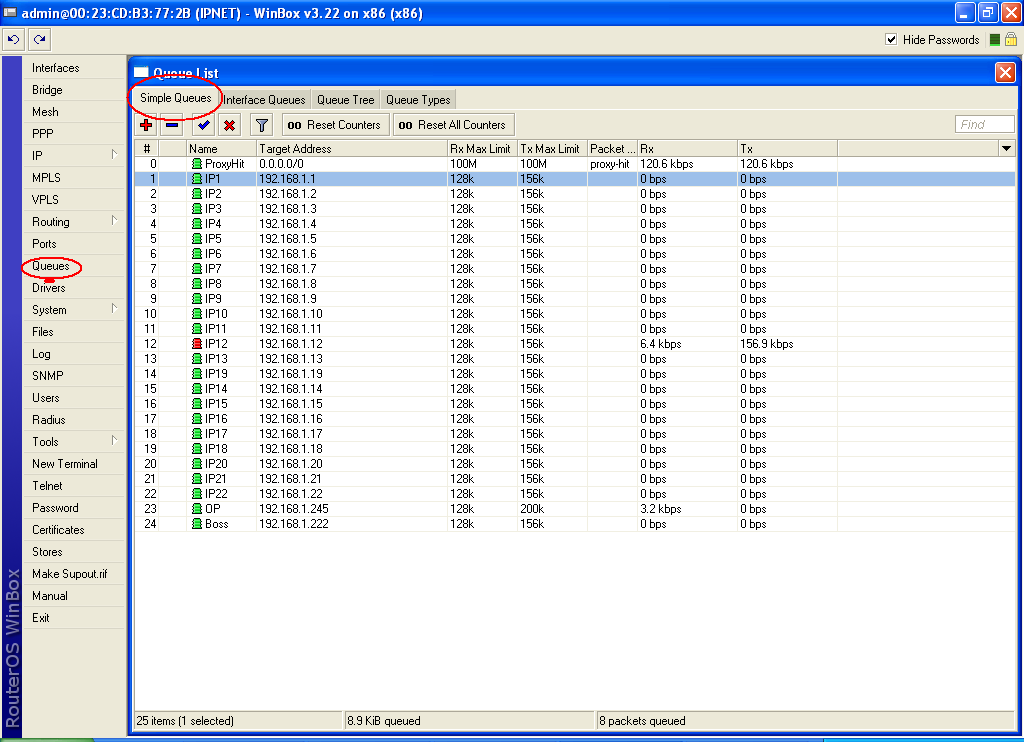
Untuk melimit bandwith di mikrotik per extension. Dan Pada post kali ini adalah cara menggunakan simple queue yang di miliki mikrotik untuk melimit bandwith. Meskipun cara melimit bandwith di mikrotik banyak caranya namun sesuai namanya simple queue adalah cara yang paling mudah di terapkan untuk melimit access bandwith perclient terutama di warnet dan perkantoran.

Seperti namanya limit bandwith berfungsi untuk membatasi access user terhadap bandwith internet. Cara limit bandwith via mikrotik. Langkah Bandwith Limitation Perclient ikuti gambar queue simple mikrotik di bawah ini.

  • Buka winbox dan login ke router mikrotik lalu klik QUEUE --> Simple Queue --> Klik Tanda + (tambah) yang berwarna merah

Set Nama untuk clientnya dan tentukan ip client yang ingin di limit bandwith internet via mikrotik.Contohnya :

Name = PC1
Target Address= 192.168.1.1
Target Upload = 128k
Target Download = 156k

Applay - > OKLakukan cara ini untuk semua ip yang ingin di limit bandwithnya via mikrotik. Dan pastikan setiap nama berbeda dan setiap target address juga berbeda.Mudah benarkan cara melimit bandwith perclient dengan simple queue.

Cara Menginstall cacti

Cacti adalah salah satu software open source yang berfungsi sebagai monitoring network dengan menggunakan graph. Cara menginstall cacti juga cukup mudah. Silahkan ikuti cara menginstall cacti yang saya terjemahkan secara bebas dari http://ubuntugeek.com. Operating system menginstall cacti dalam tulisan cara menginstall cacti menggunakan ubuntu server 9.04 Cara menginstall cacti :

sudo apt-get install php5 php5-gd php5-mysql
sudo apt-get install cacti-cactid

configurasi libphp-adodb


Pilih Webserver Apache2 cara menginstall cacti

Cacti spine pilih OK untuk melanjutkan


Configurasi Database Untuk menginstall cacti pilih YES

Ketik password root untuk mysql server selanjutnya pilih OK untuk melanjutkan

Masukkan Password (cacti) untuk database cacti kemudian OK untuk melanjutkan

Ulangi mengetikkan password cacti seperti sebelumnya kemudian pastikan password sama, ini langkah untuk validasi password sebelumnya.


Tunggu sampai instalasi cacti selesai, kemudian lanjutkan ke configurasi cacti, buka browser selanjutnya ketikkan alamat server misalnya: http://ipaddresscacti/cacti nanti hasil configurasi install cacti akan terlihat seperti :

Klik Next Untuk melanjutkan

Pilih NEW INSTALL untuk melanjutkan

Check paths sudah benar apa tidak. Ikuti gambar di bawah ini

Setelah ini anda akan di bawa kehalaman login cacti

Di bagian ini anda membutuhkan password login. Isikan login: admin kemudian password:admin


Kemudian akan muncul halaman yang mirip seperti sebelumnya, jangan lupa perhatikan halaman ini adalah halaman untuk mengganti password cacti yang sebelumnya adalah admin. Di bagian ini isikan password cacti anda yang baru, jangan biarkan tangan usil mengubah halaman cacti anda. Jadi tentukan password cacti anda yang baru di halaman ini. Dengan kata lain halaman ini untuk mengganti password cacti default anda.

Kemudian akan tampil halaman seperti di bawah ini.


Kemudian klik menu SETTINGS - > PATHS seterusnya pastikan di bagian bawah yang di lingkari bertulisan SPINE POLLER FILE PATHS berisi tulisan /usr/sbin/spine, bila sudah pass klik tombol SAVE


Lalu, pilih tab POLLER -> pilih POLLER TYPE kemudian pilih SPINE, perhatikan gambar di bawah ini.


Instalasi cacti selesai, tunggu sekitar 15 menit agar cacti menyimpan graphic network yang ada. Untuk melihat manual cacti lihat disini http://www.cacti.net/downloads/docs/html/

Untuk themes cacti yang lebih complit baca disini http://www.debianhelp.co.uk/cactitemplates.htm

Cara Menginstall cacti selesai, selamat menikmati cacti anda

Cara - gambar di ambil dari http://ubuntugeek.com

Video Squid Dan Mikrotik

Jasa setting mikrotik murah - jasa setting proxy cache video - Video squid dan mikrotik saya buat tentu saja untuk berbagi dan memberitahukan seperti apa kwalitas ke ampuhan cache yang dapat di berikan oleh squid dipadukan dengan mikrotik load balancing menggunakan speedy.

Dalam Video squid dan mikrotik, kita bisa melihat access yang di berikan oleh squid dapat mancapai 70MBPS lebih saat update game point blank dilakukan. Dan tanpa mempengaruhi konektifitas user lain.

Dan dengan cara cache yang di lakukan squid ini tentu saja mempermudah kerja para operator warnet, karena tidak lagi disibukkan dengan update manual game yang ada selama game tersebut dapat dan boleh di cache oleh squid.

Cukup sekali saja pelanggan di salah satu komputer melakukan update, update game yang sama pada komputer lain tak lagi membebani koneksi internet, karena umumnya dan tujuan squid adalah menghemat bandwith yang ada.

Lihat hasil settingan mikrotik dan squid yang saya buat saat update point blank di ambil dari squid

    Perbesar video agar terlihat jelas aktifitas ethernet Proxy dan IP22 karena saya melakukannya di komputer client nomor 22. Apakah anda berminat warnet anda di buat seperti ini? Silahkan hubungi saya untuk jasa installasi router mikrotik + squid proxy dengan harga terjangkau. Harga :
  1. Installasi + configurasi router mikrotik load balancing + firewallnya : Rp. 800.000,-
  2. Configurasi mikrotik 1 line dan firewallnya : Rp. 500.000,-
  3. Installasi / configurasi mikrotik + Squid proxy mesin ubuntu + firewall :Rp. 1.500.000,-
  4. Reconfigurasi dari settingan orang lain sebelumnya + firewall : Rp. 500.000,-
NB: Harga tidak termasuk routerboard bila ingin menggunakan mikrotik yang asli, bila ingin bajakan bisa saya install tapi tidak bertanggung jawab terhadap lisensinya. Saran : Gunakanlah routerboard mikrotik yang asli karena harganya juga murah dan port ethernetnya ada 5 port. Lebih hemat daya dan biaya timbang menggunakan pc dan mikrotik bajakan. Bila ingin menggunakan squid dengan mesin ubuntu siapkan komputer dengan spek lumayan untuk hasil yang optimal

Jasa setting mikrotik - Mandailing Natal

Game Online

Game online adalah permainan (game) yang hanya bisa di jalankan apabila komputer tempat game terinstall terkoneksi dengan internet. Singkatnya game yang bekarja pada komputer yang terkoneksi internet.


Game online sangat mewabah dan tidak kalah populernya dengan konsol permainan yang sering di sebut orang playstation. Hampir di seluruh belahan dunia game online sangat di minati.

Berbeda dengan game offline, yang hanya bisa di lakukan antar client atau bermain sendiri dengan komputer. Pada game online hal ini tidak bisa di lakukan. Kecuali beberapa game yang memang bisa di setting untuk battle secara offline melalui jaringan lan dengan player lain didalam satu network komputer dan tidak terikat dengan koneksi internet.

Beberapa list game online

  1. Warcraft
  2. Point Blank
  3. Ayodance
  4. Sealonline
  5. Ragnarok Online
  6. RPGRunz
  7. Dll

Panduan Merakit Komputer

Komputer menjadi kebutuhan yang tak terhindarkan dewasa ini, bahkan layaknya sebuah toilet di rumah rumah, komputerpun menjadi kewajiban yang harus ada. Komputer juga bukan lagi hal yang aneh dan mengherankan di kalangan masyarakat, berbeda jauh di zaman saya sma dulu sekitar tahun 1998.
Perkembangan komputer sedikit banyaknya telah menjalar dan merambat sampai ke lapisan terbawah masyarakat yang perkembangannya sangat di pengaruhi dengan kehadiran warnet warnet sebagai jasa rental komputer dan internet.

Begitupun, tak sedikit dari kita yang tidak tau cara/panduan merakit komputer. Bahkan banyak di antara kita yang membesarkan masalah, ketika pc berulah dan banyak tingkah, yang di karenakan minimnya pengatahuan dasar merakit komputer, hardware , software dan pengenalan perangkat lain didalamnya.

Panduan merakit komputer ini layak anda pegang bila ingin mengenal lebih dalam isi didalam komputer, dengan harapan anda akan lebih tau ketika ada masalah yang timbul di pc. Atau ketika anda ingin membeli sebuah komputer dengan dana terbatas.

Dengan pengetahuan perangkat keras komputer anda. Di harapkan anda mampu merakit komputerdengan spesifikasi yang anda inginkan dan memangkas biaya jasa teknisi untuk merakit dan menginstall komputer anda.

Panduan merakit komputer ini saya download dari sebuah blog yang didalamnya ada banner berisi gambar dengan tulisan www.pusatgratis.com dan didalam ebook panduan merakit komputer tertulis alamat blog http://bangbambang.wordpress.com.

Jelas sekali ebook cara /panduan merakit komputerberbentuk pdf ini adalah karya dari http://bangbambang.wordpress.com, sebagai bentuk terimakasih kita ada baiknya kunjungilah blognya dan ucapkan terimakasih. Kelak kiranya ebook cara / panduan merakit komputer yang beliau tulis dapat bermanfaat bagi anda. Semoga tulisan di Trips and Trick Collections kali ini yang berbentuk download ebook yang di tulis bang bambang dapat bermanfaat.

Download:
http://www.mediafire.com/?g2lbaih47wz

Mengenal Squid Proxy Warnet

Jasa setting Mikrotik - Squid adalah sebuah daemon yang digunakan sebagai proxy server dan web cache. Squid memiliki banyak jenis penggunaan, mulai dari mempercepat server web dengan melakukan caching permintaan yang berulang-ulang, caching DNS, caching situs web, dan caching pencarian komputer di dalam jaringan untuk sekelompok komputer yang menggunakan sumber daya jaringan yang sama, hingga pada membantu keamanan dengan cara melakukan penyaringan (filter) lalu lintas.


Meskipun seringnya digunakan untuk protokol HTTP dan FTP, Squid juga menawarkan dukungan terbatas untuk beberapa protokol lainnya termasuk Transport Layer Security (TLS), Secure Socket Layer (SSL), Internet Gopher, dan HTTPS. Versi Squid 3.1 mencakup dukungan protokol IPv6 dan Internet Content Adaptation Protocol (ICAP).

Squid pada awalnya dikembangkan oleh Duane Wessels sebagai "Harvest object cache", yang merupakan bagian dari proyek Harvest yang dikembangkan di University of Colorado at Boulder. Pekerjaan selanjutnya dilakukan hingga selesai di University of California, San Diego dan didanai melalui National Science Foundation. Squid kini hampir secara eksklusif dikembangkan dengan cara usaha sukarela.

Squid umumnya didesain untuk berjalan di atas sistem operasi mirip UNIX, meski Squid juga bisa berjalan di atas sistem operasi Windows. Karena dirilis di bawah lisensi GNU General Public License, maka Squid merupakan perangkat lunak bebas.

sumber: wikipedia.org

Firewall Mikrotik

Firewall Mikrotik - Bosan dengan firewall mikrotik jaman dulu yang panjangnya bukan main namun masih saja di tembus para intruder, atau ingin mencicipi firewall mikrotik singkat nan ampuh, bisa anda temukan di bawah postingan ini.


Yang asli tulisan ini di ambil dari forummikrotik yang di posting oleh ts nya dengan nickname Adhielesmana.

Fungsi : Memblok akses yang tidak di ijinkan yang datang dari arah publik. selain yang di allow. semua akses masuk dari publik akan di drop.Attacker flooder maupun port scanner yang mo nembus mikrotik anda dari luar dijamin klepek klepek..

Wan = Interface Internet
Lan = Inteface Lokal
IP Local = 192.168.0.0/16


/ip firewall filter

add chain=forward in-interface=Wan out-interface=Lan dst-address=192.168.0.0/16 action=accept comment="Allow semua akses internet to client" disabled=no

add chain=input in-interface=Wan protocol=tcp dst-port=8291 action=accept comment="Allow Remote winbox dari Publik" disabled=no

add chain=input in-interface=Wan protocol=udp src-port=123 action=accept comment="Allow NTP Traffic" disabled=no

add chain=input in-interface=Wan protocol=udp src-port=53 action=accept comment="Allow DNS Traffic" disabled=no

add chain=input in-interface=Wan protocol=icmp action=accept comment="Allow Ping Traceroute Traffic" disabled=no

add chain=input in-interface=Wan connection-state=new action=add-src-to-address-list address-list=spam address-list-timeout=30m comment="Log Ip Yang Di Tolak" disabled=no

add chain=input in-interface=Wan action=drop comment="Drop Semua Akses yang tidak di ijinkan" disabled=no

hasilnya saat di chek menggunakan http://www.grc.com
caranya : pilih service -> ShieldsUP! -> Proceed -> All Service Ports

GRC Port Authority Report created on UTC: 2010-09-28 at 04:29:55

Results from scan of ports: 0-1055

0 Ports Open
0 Ports Closed
1056 Ports Stealth
---------------------
1056 Ports Tested

ALL PORTS tested were found to be: STEALTH.

TruStealth: PASSED - ALL tested ports were STEALTH,
- NO unsolicited packets were received,
- NO Ping reply (ICMP Echo) was received.


firewall source : adhielesmana @ http://forummikrotik.com

Menjadikan Blackberry Sebagai Modem

Jasa setting mikrotik - cara mudah Menjadikan blackberry sebagai modem internet pada komputer. Caranya silahkan di ikuti seperti di webnya blackberry.


Note: An Internet Protocol (IP) Modem Connection Manager is included with BlackBerry® Desktop Manager 5.0.1 that is designed to configure the BlackBerry smartphone as a tethered modem. For more information regarding the IP Modem Connection Manager, see the Additional Information section of this article.

When a BlackBerry smartphone has tethered modem capability, it can be used as an external modem to connect a computer to the Internet.

Summary of Tasks

To set up a tethered modem in BlackBerry® Desktop Manager 4.1 to 5.0, complete the following tasks:

1. Install BlackBerry Desktop Software 4.1 to 5.0 (one time only).
2. Set up the Internet access point name (APN) (one time only).
3. Configure Dial-up Networking (DUN) (one time only).
4. Connect to the Internet using DUN.

Task 1

Install BlackBerry Desktop Software 4.1 to 5.0 on the computer.

Note: When BlackBerry Desktop Software is installed, the drivers that allow the BlackBerry smartphone to communicate through the USB port and virtual communications port are installed. The standard modem that is used by Dial-up Networking (DUN) is also installed.

Task 2

To set up an Internet access point name (APN) - for GSM devices only - complete the following steps:

1. On the computer, click Start > Settings > Control Panel.
2. Double-click Phone and Modem Options.
3. In the Phone and Modem Options window, click the Modems tab.
4. Select Standard Modem and click Properties.
5. Click Change Settings.
6. In the Standard Modem Properties window, click the Advanced tab.
7. In the Extra initialization commands field, type the following:

+cgdcont=1,"IP",""

Note: The following is applicable for T-Mobile® customers only:

The extra initialization command is: +cgdcont=1,"IP","wap.voicestream.com"

Note: If the Internet APN is unknown, contact the wireless service provider.
8. Click OK.
9. In the Phone and Modem Options window, click OK.

Task 3

To configure DUN, complete the the following steps for the appropriate operating system.

Windows 7

1. Click the Windows icon.
2. In the search bar, type Set up Connection or Network.
3. Click Set up a dial-up connection.
4. Perform the appropriate step from the following list:

* If the BlackBerry smartphone operates on General Packet Radio Service (GPRS) or Enhanced Data Rates for Global Evolution (EDGE) networks, type *99# in the Dial-Up Phone number field, and click Next.

* If the BlackBerry smartphone operates on Universal Mobile Telecommunications System (UMTS) networks, type *98# in the Dial-Up Phone number field, and click Next.

* If the BlackBerry smartphone operates on Code Division Multiple Access (CDMA) or 1x/Evolution Data Optimized (EVDO) networks, type #777 in the Dial-Up Phone number field, and click Next.

5. Type the user name and password provided by the wireless service provider. If the wireless
service provider has confirmed that this information is not required, leave the fields blank.
6. In the Connection Name field type BlackBerry.
7. Click Dialing Rules.
8. Make sure the profile created in Task 2 has been selected (if applicable), and then click OK.
9. Select Connect to establish an Internet connection.

Windows Vista™

1. Click Start.
2. Select Connect To.
3. Click Set up a connection or network.
4. Click Set up a dialup connection.
5. Perform the appropriate step from the following list:
* If the BlackBerry smartphone operates on General Packet Radio Service (GPRS) or Enhanced Data Rates for Global Evolution (EDGE) networks, type *99# in the Phone number field, and click Next.
* If the BlackBerry smartphone operates on Universal Mobile Telecommunications System (UMTS) networks, type *98# in the Phone number field, and click Next.
* If the BlackBerry smartphone operates on Code Division Multiple Access (CDMA) or 1x/Evolution Data Optimized (EVDO) networks, type #777 in the Phone number field, and click Next.
6. Type the user name and password provided by the wireless service provider. If the wireless service provider has confirmed that this information is not required, leave the fields blank.
7. In the Connection Name field type BlackBerry.
8. Click Dialing Rules.
9. Make sure the profile created in Task 2 has been selected (if applicable), and then click OK.
10. Select Connect to establish an Internet connection.

Windows XP

1. Click Start > Settings > Control Panel > Network Connections.
2. Click Create a New Connection. The New Connection Wizard opens.
3. Click Next.
4. Select the Connect to the Internet option, and then click Next.
5. Select Set up my connection manually, and then click Next.
6. Select Connect using a dial-up modem, and then click Next.
7. In the Select a Device screen, select the Modem - Standard Modem check box, and then click Next.
8. In the ISP Name field, type a name for the desired connection, and then click Next.
9. Perform the appropriate step from the following list:

* If the BlackBerry smartphone operates on General Packet Radio Service (GPRS) or Enhanced Data Rates for Global Evolution (EDGE) networks, type *99# in the Phone number field, and click Next.

* If the BlackBerry smartphone operates on Universal Mobile Telecommunications System (UMTS) networks, type *98# in the Phone number field, and click Next.

* If the BlackBerry smartphone operates on Code Division Multiple Access (CDMA) or 1x/Evolution Data Optimized (EVDO) networks, type #777 in the Phone number field, and click Next.

10. Indicate which users will have access to the connection, and then click Next.
11. Type the user name and password provided by the wireless service provider. If the wireless
service provider has confirmed that this information is not required, leave the fields blank.
Click Next.
12. Click Finish.
13. In the Connect window, click Properties.
14. In the Properties window, verify that Modem - Standard Modem appears beneath the
Connect using heading, and then click Configure.
15. In the Modem Configuration window, clear the Enable hardware flow control check box and
make sure that none of the other check boxes are selected.
16. Click OK.
17. In the Properties window, click OK.

Windows 2000

1. Click Start > Settings > Control Panel.
2. Double-click Network and Dial-up Connections.

Note: The following is applicable for T-Mobile® customers only:

Under the networking tab in the properties window for the dial-up connection, clear the Enable LCP Extensions check box, as well as all check boxes beneath the PPP Settings window.

3. Double-click Make New Connection. The Network Connection Wizard opens.
4. Click Next.
5. Choose Dial-up to private network, and then click Next.
6. Perform the appropriate step from the following list:

* If the BlackBerry smartphone operates on General Packet Radio Service (GPRS) or
Enhanced Data Rates for Global Evolution (EDGE) networks, type *99# in the Phone
number field, and click Next.

* If the BlackBerry smartphone operates on Universal Mobile Telecommunications System
(UMTS) networks, type *98# in the Phone number field, and click Next.
* If the BlackBerry smartphone operates on Code Division Multiple Access (CDMA) or
1x/Evolution Data Optimized (EVDO) networks, type #777 in the Phone number field, and
click Next.

7. Indicate which users will have access to the connection, and then click Next.
8. Type a name for the connection, and then click Finish.
9. In the Connect window, click Properties.
10. In the Properties window, verify that Modem - Standard Modem is selected, and then click
Configure.
11. In the Modem Configuration window, clear the Enable hardware flow control check box and
make sure that none of the other check boxes are selected.
12. Click OK.
13. In the Properties window, click OK.

Task 4

Connect to the Internet using DUN.

Note: During this procedure, do not operate the browser or any third-party applications on the BlackBerry smartphone. An active data session might interfere with the modem connection. Also, make sure that an ethernet connection is not active at the same time.

To connect to the Internet using DUN, complete the following steps:

1. Connect the BlackBerry smartphone to the computer.
2. Open the BlackBerry Desktop Manager, and verify that the BlackBerry Desktop Manager displays Connected. The BlackBerry smartphone must be identified by BlackBerry Desktop Manager in order for the modem to establish a connection.
3. Click Start > Settings > Control Panel > Network Connections > .
4. If the wireless service provider requires a username and password to make this connection, enter this information in the fields provided. Otherwise, leave the fields blank.
5. Click Dial.

Important: The BlackBerry Desktop Manager must be running for the tethered modem to function.

Note: If Microsoft® Outlook® is operating in Cached Exchange mode, a message may appear indicating that BlackBerry Desktop Manager cannot contact the messaging server. If this message appears, click Cancel to proceed.


CollapseEnvironment

* BlackBerry® Desktop Software
* BlackBerry® smartphones
* Windows®

* Back to top

CollapseAdditional Information

The IP Modem option in BlackBerry Desktop Manager 5.0.1 is designed to permit the BlackBerry smartphone user to use the BlackBerry smartphone as a tethered modem and minimize the configuration steps. This is possible through the inclusion of a modem script during software installation, which provides and auto-populates relevant configuration information to the IP Modem Connection Manager.

To configure the BlackBerry Desktop Manager to use the BlackBerry smartphone as a tethered modem, complete the following steps:

1. In the main menu of the BlackBerry Desktop Manager, click IP Modem.
2. During the initial BlackBerry smartphone connection, complete the configuration step by clicking the Configure button.
3. Select the Set-Up Connection option from the Connection profile drop-down list.
4. Select the appropriate wireless service provider or select Add customer profile for custom settings.
5. Select OK.
6. Click Connect.

Note: By default, the modem script auto-populates the wireless service provider information within the IP Modem Connection Manager, depending on the BlackBerry smartphone that is connected and the wireless service provider (network type provided by the Subscriber Identity Module (SIM) card). If the connection profile is incorrect, manually select the BlackBerry smartphone wireless service provider from the drop-down list provided.

Important: Contact the wireless service provider to obtain the user name and password that is required to configure DUN. Also, ask the wireless service provider if additional charges are incorporated when connecting to the Internet using the BlackBerry smartphone as a tethered modem.

This KB article contains information that previously appeared in KB04664 and KB20362.

sumber : http://www.blackberry.com/btsc/search.do?cmd=displayKC&docType=kc&externalId=KB05196

Cara Melihat Hardware Lewat Ubuntu

Jasa Setting Mikrotik Murah - Mandailing Natal, Ubuntu merupakan Operating System berbasis opensource, dimana linux sendiri di buat oleh seorang mahasiswa berkebangsaan Filandia. Pembuatan linux sendiri sekitar agustus 1991, dan versi 0.01, setelah mengalami berbagai proses linux di release sekitar 5 oktober 1991 dengan versi 0.02.

Ubuntu sendiri merupakan keturunan dari linux, dimana induk dari ubuntu boleh kita sebut adalah linux debian. Ubuntu sendiri di release pada tahun 2004, dan saya waktu itu mendapatkan operating system ubuntu ini gratis dari vendornya, ya karena pada awal mereka merelease operating system ubuntu user di seluruh dunia di perkenankan untuk merequest Operating System, dan di kirim ke alamat masing-masing, dari sekian banyak orang yang dapat, saya salah satunya yang dapat kali itu.

Untuk menjalankan ataupun menggunakan operating system ubuntu, terlebih jika kita menggunakan versi server, tentunya kita harus memahami beberapa perintah penting pada operating system ubuntu server, salah satu perintah yang penting mungkin, termasuk yang paling sering kita gunakan juga pada operating system windows yakni perintah untuk melihat hadware ubuntu.

Singkatnya bagaimana cara melihat hadware ubuntu lewat terminal, terminal ini sendiri mirip terminal pada windows yang kita kenal dengan sebutan DOS. Kita bisa melihat spesifikasi perangkat keras dimana ubuntu kita terinstall.

Beberapa perintah untuk melihat type hadware komputer lewat ubuntu adalah berikut ini.

Perintah untuk melihat info cpu ubuntu termasuk processornya
cat /proc/cpuinfo
Perintah ubuntu server untuk melihat Distributor, codename di gunakan perintah
cat /etc/lsb-release

Untuk melihat versi dari linux yang kita gunakan di lakukan perintah
uname -a  

Untuk melihat hadware list yang ada
lshw|more  

Melihat Pc yang terinstall didalam komputer uubntu kita
lspci |more 

Beberapa perintah ubuntu ini secara tak langsung saya gunakan saat mengganti eth0 ubuntu ke eth1 di mesin ubuntu.

Cara Melihat Hardware Lewat Ubuntu bisa di explore lebih dalam lagi. 

Setting Nat Squid Sejajar Client

Jasa setting mikrotik - Cara Setting Nat Squid Sejajar Client Seperti posting sebelumnya yang berjudul Squid Turiam Net Sejajar Client Mikrotik yang squidnya saya setting dan configurasi, yang mana seperti telah saya tulis dalam report tersebut squid turiam net di buat sejajar client, dalam arti kabel ethernet squid tersambung ke hub, sama seperti client lainnya.

Berbeda kasus setting nat squid bila squid sejajar dengan router mikrotik dalam arti kabel ethernet squid tersambung ke salah satu ethernet Jasa setting router mikrotik.

Dalam tulisan setting nat squid sejajar client saya buat dengan model gambar. Dan silahkan teman teman fahami alurnya.

setting nat squid sejajar client
nat sejejar dengan client mikrotik

Setting Nat squid sejajar client pada router mikrotik. Masih banyak cara lain namun prinsifnya tetaplah sama. Dan bisa saja di spesifikkan ip yang harus melewati squid dan yang tidak. Semua tergantung anda, kata orang tua jaman dulu banyak jalan menuju kairo.

Sekali lagi bila ada yang berminat untuk di settingkan squid dan router mikrotik kami membuka jasa setting mikrotik warnet speedy anda. Dan anda bisa menghubungi saya di Jasa Setting Router Mikrotik warnet gambar ini di ambil dari setting mikrotik warnet turiam saat setting squid warnet turiam.

Cara Mengganti Nama Interface eth0 ke eth1 di Ubuntu Server Tanpa Error

Cara Mengganti Nama Interface eth0 ke eth1 di Ubuntu Server Tanpa Eror. Dalam pengelolaan infrastruktur pusat data (*data center*) atau manajemen pelayan jaringan (*server administration*) berbasis open source, kestabilan deteksi perangkat keras merupakan fondasi utama yang wajib dijaga. Sesuatu kendala teknis bisa saja terjadi mendadak tanpa Anda duga dan sadari sebelumnya, yang menyebabkan kartu jaringan fisik atau *Ethernet Card / LAN Card* pada mesin Ubuntu Server yang Anda miliki mengalami kerusakan dan harus segera diganti dengan perangkat keras yang baru. Pergantian komponen vital ini sering kali memicu perubahan konfigurasi di latar belakang sistem operasi.

Recovery Data Yang Terformat

Recovery Data Yang Terformat - cara Recovery Data Yang Terformat - Iseng lagi jalan jalan di kaskus, nemu post seorang member yang bertanya bagaimana mengambalikan /recovery data yang terformat di harddisknya, Beberapa orang menjawab dan memberi solusi. Bahkan ada yang berkomentar bisa merecovery isi hardisknya /mengembalikan data hardisknya kembali secara utuh sebesar 25GB dengan software.


Hal ini mungkin layak kita perhatikan agar data data terpenting yang berbau privasi dan keuangan agar tidak di simpan di sembarang harddisk, atau menjual hardisk atau komputer kita dengan sembarangan. Karena resikonya seperti apa yang pernah di alami oleh artis indonesia yang bernama mirip Luna maya dan mirip ariel peterpan, atau mirip cut tari dengan mirip ariel peterpan. Meski kasus berbeda tapi kejadian serupa bisa menimpa anda, meskipun 100 persen anda telah yakin menghapus file penting anda.

Coba bayangkan, di hardisk sebesar 25GB yang terformat bisa di kambalikan / recovery datanya dengan utuh, konon lagi di memory card HP anda.

Berhati hatilah menyimpan sesuatu :D dan malakukan sesuatu, semoga kita terhindar dari hal hal yang mamalukan.

Adapun software untuk mengambalikn /recovery data yang terformat didalam harddisk silahkan download di bawah ini
Software recovery Data Yang terformat

Dan software yang digunakan orang yang kehilangan 25GB, dia merecoverynya dengan file sekecil ini silahkan agan coba download disini

NB: Jujur saya belum coba :P neh software untuk testinya silahkan baca dikaskus gan

http://www.kaskus.us/showthread.php?p=263553197&posted=1#post263553197


Mengalihkan DNS SPEEDY KE DNS NAWALA

Jasa Setting Mikrotik - Cara mudah mengalihkan dns speedy ke DNS NAWALA, bila teman teman merasa malas untuk mengubah dns di client warnet yang ada atau di pelanggan, Seperti cara cara yang lain untuk memaksa koneksi klient melintasi squid, Cara ini juga dapat di gunakan untuk mengalihkan dns speedy ke dns nawala.


Kenapa perlu Mengalihkan dns ke dns nawala. Ya seperti kita tau, nawala adalah salah satu project yang menyediakan DNS untuk memfilter kontent kontent forno dan kontent negatif lainnya.

Sekian ah ceritanya...

Cara mengalihkan request dns ke dns nawala adalah sebagai berikut.

/ip firewall nat add chain=dstnat action=dst-nat to-addresses=[DNSNAWALA] to-ports=53\   
protocol=udp dst-address=[DNS SPEEDY] src-address-list=IP dst-port=53


Note:

Ganti tulisan [DNS NAWALA] dengan IP DNS NAWALA yang ada.

[DNS SPEEDY ] Ganti dengan ip ADDRESS DNS SPEEDY yang di gunakan pelanggan.
Mungkin bisa di lebih di persingkat. Karena bisa saja dns speedy yang di pake setiap user berbeda beda, untuk menghindari rule yang panjang, silahkan berkreasi sendiri :P

Nb : Ganti juga dns yang di gunakan oleh mikrotik ke dns nawala
di bagian

IP --> DNS --> SETTINGS

Logikanya setiap request ke protocol udp dan tcp port 53 arahkan ke dns nawala. (mungkin bisa tapi blom saya coba )


Cara Menggunakan DNS NAWALA

Tips And Trick Collection Kali ini akan bercerita tentang cara menggunakan dns nawala. Seiring kemajuan teknologi yang hampir tak terkendali. Hingga menimbulkan kehawatiran berbagai pihak, terlebih orang tua dan pemerintah.

Karena kehawatiran dari dampak negatif internet, muncullah project nawala, yang merupakan layanan DNS BEBAS yang bermanfaat untuk menyaring dan memfilter kontent kontent negatif dan fornografi.

Apa itu DNS ?
Dan Bagaimana Cara Menggunakan DNS NAWALA di komputer kita ?

Jawab:
Apa itu DNS.

Secara simple dan sederhana DNS adalah DOMAIN NAME SYSTEM yang berfungsi sebagai pemetaan host terhadap nama domain, atau * sebuah sistem yang menyimpan informasi tentang nama host maupun nama domain dalam bentuk basis data tersebar (distributed database) di dalam jaringan komputer, misalkan: Internet. DNS menyediakan alamat IP untuk setiap nama host dan mendata setiap server transmisi surat (mail exchange server) yang menerima surat elektronik (email) untuk setiap domain. (wikipedia)

Cara Menggunakan DNS NAWALA.

Untuk Komputer Windows.
  1. Pilih Control Panel dari Start menu.
  2. Klik Network Connections yang ada di Control Panel.
  3. Pilih koneksi yang ada dari jendela Network Connections.
  4. Klik tombol Properties.
  5. Pilih lah Internet Protocol (TCP/IP) dan klik Properties.
  6. Klik radio button pada Use the following DNS server addresses dan ketikkan alamat DNS Nawala pada kolom Preferred DNS server dan Alternate DNS server.
DNS #1: 180.131.144.144
DNS #2: 180.131.145.145

(nawala.org)

Menggunakan DNS NAWALA di UBUNTU SERVER / UBUNTU

Buka Console ubuntu anda
  1. Sudo /etc/resolv.conf
  2. Isikan Dns Nawala Pada File Resolv.conf Ubuntu
Isikan seperti tulisan ini
nameserver 180.131.144.144
nameserver 180.131.145.145
3. Lalu simpan hasil kerja anda dengan menekan tombol CTRL + X

Menggunakan DNS NAWALA pada ROUTER MIKROTIK

  • Klik IP -> DNS -> SETTINGS
  • Isikan Primary DNS dan Secondary DNS seperti diatas, lalu APLAY -> OK
Begitulah project nawala yang berfungsi sebagai pemilter content negatif di internet, termasuk untuk memfilter web forno.

Virtual VGA CARD

Download Virtual VGA CARD - jasa setting mikrotik - Virtual VGA CARD - Menggunakan vga virtual karena vga card tidak ada - Ingin main game, tapi gambar komputer jelek, apalagi komputer spek jadul, kata orang butuh vga untuk memperringan dan mempercantik tampilan game, agar gambar game tidak patah patah juga kata orang butuh VGA CARD.


Oh ya tentu saja memang butuh, kadang game punya meminta spesifikasi vga yang dia butuhkan. Mau beli vga card tapi uang tidak mencukupi. Apalagi zamannya sekarang game online, seperti point blank, cross fire, ayo dance, atlantika, dan game game online lainnya, meskipun saat bermain di point blank menemui cheater :D.

Ada solusinya, gunakan virtual vga card. Virtual vga Card ini berupa software dan bisa di download disini untuk mencobanya.


Cara menggunakan virtual vga card
  1. Extract lalu jalankan 3D analyzer. Setelah situ masuk ke dalam aplikasi
  2. Aktifkan Emulasi DX9 feature di hardware(cap bits dan features
  3. Centang juga fitur Game fixes
  4. Click “Save batch File”
  5. Lalu Jalankan Game yang di Inginkan
sekian tips and tricks collections, virtual vga card untuk komputer jadul.