Belajar Jaringan - Belajar Pemrograman

Beranda Tentang Kontak

Selasa, 19 Oktober 2010

Setting Nat Web proxy Mikrotik

Jasa Setting Mikrotik - Setting Nat Web proxy Mikrotik - Squid sudah umum di ketahui sebagai salah satu software yang berfungsi untuk caching / menyimpan cache dari web yang di kunjungi . Squid salah satu software yang paling sering di bahas dan di ulas netter. Diwarnet warnet squid sering di paralelkan dengan router mikrotik yang sering di sebut external proxy mikrotik . Yang tentunya seperti tujuannya squid tersebut yakni caching content yang di kunjungin untuk menghemat bandwith yang ada.
Setting Nat Web proxy Mikrotik
Namun mikrotik tak ketinggalan dengan squid meskipun namanya tidak sama namun pungsinya tetaplah sama sebagai caching content. Meski di akui sebagian orang keampuhan dan kehebatan squid di bidang caching mencaching jauh lebih hebat di bandingkan dengan milik mikrotik yang sering di sebut web proxy.

Cara Setting Nat Web proxy Mikrotik tidak sesusah setting squid. Setting dan nat web proxy lebih mudah. Caranya setting dan nat web proxy
  • Setting Nat untuk mengalihkan request client ke web-proxy mikrotik Via comment bisa di lihat di posting -> setting router mikrotik warnet tajofe medan dan model gambar seperti di bawah ini.
Langkah pertama Login Via Winbox - > Klik IP Firewall -> pilih NAT


KET:
Src-Address : 192.168.1.0/24 adalah kelas ip address client.
Lalu pindah ke Tab ACTION seperti gambar di bawah ini.


Kemudian simpan configurasi dengan mengklik aplay - OK

KET:

Action : redirect
Port : 8899 atau terserah anda mengisinya berapa. Port defaultnya adalah 3128 (port default squid / web proxy), namun pastikan apa yang anda isi disini sama dengan apa yang anda isi kelak di setting web proxy mikrotik

Setelah bagian nat ini di setting sekarang lanjutkan ke web proxy mikrotik yang terletak di menu IP -> web proxy -> Access - > Webproxy

Setting seperti gambar di bawah ini


Setelah dirasakan semua setting sesuai dari setting nat yang mengarah ke webproxy ini. Lalu simpan configurasi dengan klik Applay -> OK

Kemudian test Browsing dari client. Jasa setting mikrotik
Minggu, 10 Oktober 2010

Bandwith Limitation Perclient

Jasa Setting Mikrotik - Bandwith limitation perclient  fungsi utama sebuah router selain melakukan route mungkin adalah manajement bandwidth, atau melimit bandwidth terhadap client, tujuan melimit bandwidth yaitu agar resource bandwidth yang ada terbagi secara tepat.

Untuk melimit bandwith di mikrotik per extension. Dan Pada post kali ini adalah cara menggunakan simple queue yang di miliki mikrotik untuk melimit bandwith. Meskipun cara melimit bandwith di mikrotik banyak caranya namun sesuai namanya simple queue adalah cara yang paling mudah di terapkan untuk melimit access bandwith perclient terutama di warnet dan perkantoran.

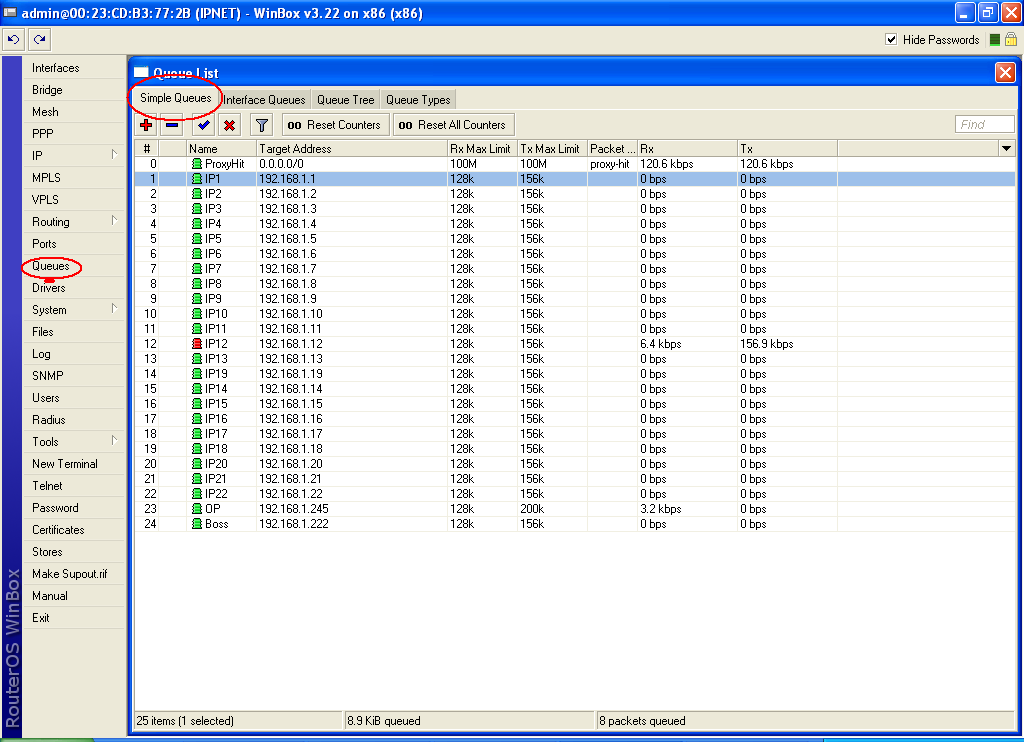
Seperti namanya limit bandwith berfungsi untuk membatasi access user terhadap bandwith internet. Cara limit bandwith via mikrotik. Langkah Bandwith Limitation Perclient ikuti gambar queue simple mikrotik di bawah ini.

  • Buka winbox dan login ke router mikrotik lalu klik QUEUE --> Simple Queue --> Klik Tanda + (tambah) yang berwarna merah

Set Nama untuk clientnya dan tentukan ip client yang ingin di limit bandwith internet via mikrotik.Contohnya :

Name = PC1
Target Address= 192.168.1.1
Target Upload = 128k
Target Download = 156k

Applay - > OKLakukan cara ini untuk semua ip yang ingin di limit bandwithnya via mikrotik. Dan pastikan setiap nama berbeda dan setiap target address juga berbeda.Mudah benarkan cara melimit bandwith perclient dengan simple queue.

Jumat, 08 Oktober 2010

Cara Menginstall cacti

Cacti adalah salah satu software open source yang berfungsi sebagai monitoring network dengan menggunakan graph. Cara menginstall cacti juga cukup mudah. Silahkan ikuti cara menginstall cacti yang saya terjemahkan secara bebas dari http://ubuntugeek.com. Operating system menginstall cacti dalam tulisan cara menginstall cacti menggunakan ubuntu server 9.04 Cara menginstall cacti :

sudo apt-get install php5 php5-gd php5-mysql
sudo apt-get install cacti-cactid

configurasi libphp-adodb


Pilih Webserver Apache2 cara menginstall cacti

Cacti spine pilih OK untuk melanjutkan


Configurasi Database Untuk menginstall cacti pilih YES

Ketik password root untuk mysql server selanjutnya pilih OK untuk melanjutkan

Masukkan Password (cacti) untuk database cacti kemudian OK untuk melanjutkan

Ulangi mengetikkan password cacti seperti sebelumnya kemudian pastikan password sama, ini langkah untuk validasi password sebelumnya.


Tunggu sampai instalasi cacti selesai, kemudian lanjutkan ke configurasi cacti, buka browser selanjutnya ketikkan alamat server misalnya: http://ipaddresscacti/cacti nanti hasil configurasi install cacti akan terlihat seperti :

Klik Next Untuk melanjutkan

Pilih NEW INSTALL untuk melanjutkan

Check paths sudah benar apa tidak. Ikuti gambar di bawah ini

Setelah ini anda akan di bawa kehalaman login cacti

Di bagian ini anda membutuhkan password login. Isikan login: admin kemudian password:admin


Kemudian akan muncul halaman yang mirip seperti sebelumnya, jangan lupa perhatikan halaman ini adalah halaman untuk mengganti password cacti yang sebelumnya adalah admin. Di bagian ini isikan password cacti anda yang baru, jangan biarkan tangan usil mengubah halaman cacti anda. Jadi tentukan password cacti anda yang baru di halaman ini. Dengan kata lain halaman ini untuk mengganti password cacti default anda.

Kemudian akan tampil halaman seperti di bawah ini.


Kemudian klik menu SETTINGS - > PATHS seterusnya pastikan di bagian bawah yang di lingkari bertulisan SPINE POLLER FILE PATHS berisi tulisan /usr/sbin/spine, bila sudah pass klik tombol SAVE


Lalu, pilih tab POLLER -> pilih POLLER TYPE kemudian pilih SPINE, perhatikan gambar di bawah ini.


Instalasi cacti selesai, tunggu sekitar 15 menit agar cacti menyimpan graphic network yang ada. Untuk melihat manual cacti lihat disini http://www.cacti.net/downloads/docs/html/

Untuk themes cacti yang lebih complit baca disini http://www.debianhelp.co.uk/cactitemplates.htm

Cara Menginstall cacti selesai, selamat menikmati cacti anda

Cara - gambar di ambil dari http://ubuntugeek.com

Selasa, 05 Oktober 2010

Video Squid Dan Mikrotik

Jasa setting mikrotik murah - jasa setting proxy cache video - Video squid dan mikrotik saya buat tentu saja untuk berbagi dan memberitahukan seperti apa kwalitas ke ampuhan cache yang dapat di berikan oleh squid dipadukan dengan mikrotik load balancing menggunakan speedy.

Dalam Video squid dan mikrotik, kita bisa melihat access yang di berikan oleh squid dapat mancapai 70MBPS lebih saat update game point blank dilakukan. Dan tanpa mempengaruhi konektifitas user lain.

Dan dengan cara cache yang di lakukan squid ini tentu saja mempermudah kerja para operator warnet, karena tidak lagi disibukkan dengan update manual game yang ada selama game tersebut dapat dan boleh di cache oleh squid.

Cukup sekali saja pelanggan di salah satu komputer melakukan update, update game yang sama pada komputer lain tak lagi membebani koneksi internet, karena umumnya dan tujuan squid adalah menghemat bandwith yang ada.

Lihat hasil settingan mikrotik dan squid yang saya buat saat update point blank di ambil dari squid

    Perbesar video agar terlihat jelas aktifitas ethernet Proxy dan IP22 karena saya melakukannya di komputer client nomor 22. Apakah anda berminat warnet anda di buat seperti ini? Silahkan hubungi saya untuk jasa installasi router mikrotik + squid proxy dengan harga terjangkau. Harga :
  1. Installasi + configurasi router mikrotik load balancing + firewallnya : Rp. 800.000,-
  2. Configurasi mikrotik 1 line dan firewallnya : Rp. 500.000,-
  3. Installasi / configurasi mikrotik + Squid proxy mesin ubuntu + firewall :Rp. 1.500.000,-
  4. Reconfigurasi dari settingan orang lain sebelumnya + firewall : Rp. 500.000,-
NB: Harga tidak termasuk routerboard bila ingin menggunakan mikrotik yang asli, bila ingin bajakan bisa saya install tapi tidak bertanggung jawab terhadap lisensinya. Saran : Gunakanlah routerboard mikrotik yang asli karena harganya juga murah dan port ethernetnya ada 5 port. Lebih hemat daya dan biaya timbang menggunakan pc dan mikrotik bajakan. Bila ingin menggunakan squid dengan mesin ubuntu siapkan komputer dengan spek lumayan untuk hasil yang optimal

Jasa setting mikrotik - Mandailing Natal

Minggu, 03 Oktober 2010

Game Online

Game online adalah permainan (game) yang hanya bisa di jalankan apabila komputer tempat game terinstall terkoneksi dengan internet. Singkatnya game yang bekarja pada komputer yang terkoneksi internet.


Game online sangat mewabah dan tidak kalah populernya dengan konsol permainan yang sering di sebut orang playstation. Hampir di seluruh belahan dunia game online sangat di minati.

Berbeda dengan game offline, yang hanya bisa di lakukan antar client atau bermain sendiri dengan komputer. Pada game online hal ini tidak bisa di lakukan. Kecuali beberapa game yang memang bisa di setting untuk battle secara offline melalui jaringan lan dengan player lain didalam satu network komputer dan tidak terikat dengan koneksi internet.

Beberapa list game online

  1. Warcraft
  2. Point Blank
  3. Ayodance
  4. Sealonline
  5. Ragnarok Online
  6. RPGRunz
  7. Dll

Kamis, 30 September 2010

Panduan Merakit Komputer

Komputer menjadi kebutuhan yang tak terhindarkan dewasa ini, bahkan layaknya sebuah toilet di rumah rumah, komputerpun menjadi kewajiban yang harus ada. Komputer juga bukan lagi hal yang aneh dan mengherankan di kalangan masyarakat, berbeda jauh di zaman saya sma dulu sekitar tahun 1998.
Perkembangan komputer sedikit banyaknya telah menjalar dan merambat sampai ke lapisan terbawah masyarakat yang perkembangannya sangat di pengaruhi dengan kehadiran warnet warnet sebagai jasa rental komputer dan internet.

Begitupun, tak sedikit dari kita yang tidak tau cara/panduan merakit komputer. Bahkan banyak di antara kita yang membesarkan masalah, ketika pc berulah dan banyak tingkah, yang di karenakan minimnya pengatahuan dasar merakit komputer, hardware , software dan pengenalan perangkat lain didalamnya.

Panduan merakit komputer ini layak anda pegang bila ingin mengenal lebih dalam isi didalam komputer, dengan harapan anda akan lebih tau ketika ada masalah yang timbul di pc. Atau ketika anda ingin membeli sebuah komputer dengan dana terbatas.

Dengan pengetahuan perangkat keras komputer anda. Di harapkan anda mampu merakit komputerdengan spesifikasi yang anda inginkan dan memangkas biaya jasa teknisi untuk merakit dan menginstall komputer anda.

Panduan merakit komputer ini saya download dari sebuah blog yang didalamnya ada banner berisi gambar dengan tulisan www.pusatgratis.com dan didalam ebook panduan merakit komputer tertulis alamat blog http://bangbambang.wordpress.com.

Jelas sekali ebook cara /panduan merakit komputerberbentuk pdf ini adalah karya dari http://bangbambang.wordpress.com, sebagai bentuk terimakasih kita ada baiknya kunjungilah blognya dan ucapkan terimakasih. Kelak kiranya ebook cara / panduan merakit komputer yang beliau tulis dapat bermanfaat bagi anda. Semoga tulisan di Trips and Trick Collections kali ini yang berbentuk download ebook yang di tulis bang bambang dapat bermanfaat.

Download:
http://www.mediafire.com/?g2lbaih47wz

Rabu, 29 September 2010

Mengenal Squid Proxy Warnet

Jasa setting Mikrotik - Squid adalah sebuah daemon yang digunakan sebagai proxy server dan web cache. Squid memiliki banyak jenis penggunaan, mulai dari mempercepat server web dengan melakukan caching permintaan yang berulang-ulang, caching DNS, caching situs web, dan caching pencarian komputer di dalam jaringan untuk sekelompok komputer yang menggunakan sumber daya jaringan yang sama, hingga pada membantu keamanan dengan cara melakukan penyaringan (filter) lalu lintas.


Meskipun seringnya digunakan untuk protokol HTTP dan FTP, Squid juga menawarkan dukungan terbatas untuk beberapa protokol lainnya termasuk Transport Layer Security (TLS), Secure Socket Layer (SSL), Internet Gopher, dan HTTPS. Versi Squid 3.1 mencakup dukungan protokol IPv6 dan Internet Content Adaptation Protocol (ICAP).

Squid pada awalnya dikembangkan oleh Duane Wessels sebagai "Harvest object cache", yang merupakan bagian dari proyek Harvest yang dikembangkan di University of Colorado at Boulder. Pekerjaan selanjutnya dilakukan hingga selesai di University of California, San Diego dan didanai melalui National Science Foundation. Squid kini hampir secara eksklusif dikembangkan dengan cara usaha sukarela.

Squid umumnya didesain untuk berjalan di atas sistem operasi mirip UNIX, meski Squid juga bisa berjalan di atas sistem operasi Windows. Karena dirilis di bawah lisensi GNU General Public License, maka Squid merupakan perangkat lunak bebas.

sumber: wikipedia.org

Belajar Setting Mikrotik - Belajar Pemrograman Java - Belajar Pemrograman Pascal Belajar PHP OOP

Cari Blog Ini

Arsip Blog

Diberdayakan oleh Blogger.

Postingan Populer