Belajar Jaringan - Belajar Pemrograman

Beranda Tentang Kontak

Jumat, 11 November 2022

Cetak Output Pascal Berbaris Tidak Turun Kebawah

Cetak Output Pascal Berbaris Tidak Turun Kebawah - judulnya rasanya aneh ya. Tapi tak apa-apa biar unik sendiri, terkadang sebagai pemula bermain-main dengan codingan, banyak kesalahan, bahkan sampai bikin pusing terkadang kita mencari masalahnya dimana, masalah yang cukup sering saya alami salah satunya ketika membuat print out di consol pascal, cetakannya tidak turun dibawah (enter), tetapi malah berbaris ke arah kanan. 


Seperti Screenshoot gambar diatas, tulisan nama barang dan banyak barang berada sejajar, seharusnya tulisan tersebut berjejer kebawah biar terlihat rapi. 

Masalah ini sebenearnya sangat mudah mengatasinya. Coding tampilan diatas seperti terlihat pada potongan code pascal berikut ini: 

begin 
clrscr; 
write('Masukkan Nama Pelanggan : ');read(nama); 
write('Masukkan Banyak Data : ');readln(n); 
for i:=1 to n do 
begin 
 write('Nama Barang : ');read(sw[i].nabar); 
 write('Banyak Barang : ');read(sw[i].banyak); 
 write('Harga Satuan : ');read(sw[i].hasat); 
 sw[i].jlh:=sw[i].banyak * sw[i].hasat; 
 writeln(); 
end;

Untuk mengatasi permasalahan diatas, kita bisa menambah atau mengubah code read menjadi readln, 

Sehingga hasilnya telihat seperti code berikut: 


Kejadian-kejadian aneh pada pascal seperti Cetak Output Pascal Berbaris Tidak Turun Kebawah pasti banyak yang mengalaminya, atau mungkin error-error lain yang sebenarnya bisa disebabkan oleh kesalahan ketik seperti tadi. 

Untuk lengkap code swalayan tersebut diatas bisa di lihat pada code dibawah ini 


program swalayan;
uses crt;

Type Rswalayan=record
     jlh:longint;
     banyak:longint;
     nabar:string;
     hasat:longint;
     total:longint;
end;

var sw:array[1..100]of Rswalayan;
i,n:integer;
nama:string;
pembayaran, kembalian : longint;

begin
clrscr;
write('Masukkan Nama Pelanggan  : ');read(nama);
write('Masukkan Banyak Data     : ');readln(n);
for i:=1 to n do
begin
  write('Nama Barang    : ');readln(sw[i].nabar);
  write('Banyak Barang  : ');readln(sw[i].banyak);
  write('Harga Satuan   : ');readln(sw[i].hasat);
  sw[i].jlh:=sw[i].banyak * sw[i].hasat;
  writeln();
end;
clrscr();
gotoxy(10,10);write('-----------------------------------------------------------------------');
gotoxy(30,11);write('TOKO TIP TOP':20);
gotoxy(10,12);write('-----------------------------------------------------------------------');
gotoxy(10,13);write('Nama Pelanggan  : ',nama);
writeln();
gotoxy(10,14);write('No');
gotoxy(15,14);write('Nama Barang ');
gotoxy(35,14);write('Banyak Barang ');
gotoxy(52,14);write('Harga Satuan ');
gotoxy(68,14);write('Jumlah');

for i:=1 to n do
begin
gotoxy(10,15+i);write(i);
gotoxy(15,15+i);write(sw[i].nabar);
gotoxy(35,15+i);write(sw[i].banyak);
gotoxy(55,15+i);write(sw[i].hasat);
gotoxy(68,15+i);write(sw[i].jlh);

sw[i].total:=sw[i].total + sw[i].jlh;
end;
gotoxy(10,16+i);write('-----------------------------------------------------------------------');
gotoxy(10,17+i);write('Total              : ',sw[i].total);
gotoxy(10,18+i);write('Pembayaran         : ');readln(pembayaran);
gotoxy(10,19+i);write('Kembalian          : ',pembayaran-sw[i].total);
readln;
end.
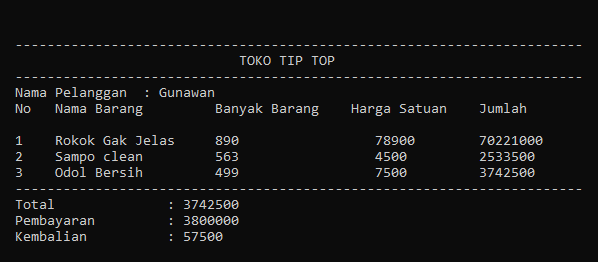
Tampilan bahasa pemrograman toko dengan pascal diatas jadi seperti ini


Senin, 10 Oktober 2022

Menggunakan Type Data Record Pada Pascal

Menggunakan Type Data Record Pada Pascal - Menggunakan type data record pada pascal untuk menampung beberapa inputan. Misalnya kita ingin menampung beberapa inputan menggunakan satu buah variable. 

Record sekilas mirip array, dan pada penggunaan berikut juga saya menggunakan array untuk melakukannya. 

Kode Menggunakan Record pascal dibawah ini sederhana, sekedar bahan saya mencoba saja, untuk penambahan variable lain selain nama silahkan di modifikasi di bagian type.

berikut kode penggunaan type data record pada pascal:

Penggunaan Type Data Record Pascal


program cobaRecord;

uses crt;

type rcMhs=record

       nama : string[25];

end;

var

mhs:array[1..100] of rcMhs;

i,j:integer;


begin

clrscr;


write('Masukkan Jumlah Data : ');readln(i);

for j:=1 to i do

begin

  writeln('Data Mahasiswa Ke-',j);

  with mhs[j] do

  begin

       write('Nama : '); readln(nama);


  end;

end;

writeln('===============================================================');

writeln('Nama ');

for j:=1 to i do

begin

    with mhs[j] do

    begin

       writeln(nama);

    end;

end;

readln;

end. 

Jumat, 01 April 2022

Sabtu, 26 Februari 2022

Cara memperbaiki upgrade update kali linux lambat

Cara memperbaiki upgrade update kali linux lambat - Saya menginstall kalilinux di laptop menggunakan virtualbox, sekian hari kali linux yang terinstall menganggur dilaptop tanpa digunakan, akhirnya hari ini saya coba membuka dan melakukan update dan upgrade systemnya. 

Namun update dan upgrade yang dilakukan kali linux tergolong sangat lambat dan sangat lama. Bahkan speed internet dari update dan upgrade kali linux sangat kecil. 


Disisi lain saya memutar video dan lagu di youtube koneksi berjalan stabil dan kencang. Tapi update dan upgrade kali linuxnya sangat-sangat lambat dan lama, bahkan estimasi untuk ukuran file 10mb dia butuh 1 hari lebih. 

Untuk memperbaiki upgrade update ubuntu linux yang lambat ini saya melakukan perubahan pada sources.list

Bagaimana cara mengubah sources.list di kali linux?

Cara mengubah sources.list kali linux sama halnya seperti mengubah sources.list  repository ubuntu, bahkan perintah dan path filenya juga sama persis dengan ubuntu linux. 

Bagi yang tidak tahu cara mengubahnya berikut caranya. 

Pertama amankan file asli dari sources list, dengan membuat backup filenya, perintahnya:

sudo cp /etc/apt/sources.list /etc/apt/sources.list-backup

Perintah sudo harus ditambahkan apabila login sebagai user biasa, atau user kali, tapi jika login sebagai super user, sudo tidak perlu di tambahkan. Untuk login sebagai user user kali linux / ubuntu linux perintahnya sudo -i atau sudo su

Jika backup sudah dibuat, maka file sources.list bisa kita ubah isinya. Perintahnya buka dengan text editor nano, text editor linux paling saya sukai ya nano ini. 

sudo nano /etc/apt/sources.list

Setelah file editor terbuka dengan isi file sources.list maka isinya boleh dihapus semua, atau berikan tanda komentar berupa tanda # pada tiap baris repository kali linux yang ada disana. 

Kemudian dibaris paling bawah sisipkan kode dibawah ini jika memang baris perintahnya diberi tanda komentar, atau tambahkan code dibawah ini jika baris repository didalam sources.list dihapus semuanya. Berikut repository yang saya gunakan untuk mempercepat upgrade dan update kali linux.

deb https://mirrors.ocf.berkeley.edu/kali/ kali-rolling main non-free contrib

Sehinga terlihat seperti gambar dibawah ini, jika baris-baris repository yang ada di komentari, atau hanya baris tersebut diatas yang ada jika list repository kali linuxnya di hapus. 


repository kali linux

Jika repository kali linux sudah diganti, simpan file dengan perintah CTRL +X dan tekan tombol Y untuk menyimpan.

Selanjutnya lakukan perintah update dan upgrade

sudo apt-get update && apt-get upgrade -y

atau dengan perintah lain 

sudo apt update && apt upgrade -y


Semoga Cara memperbaiki upgrade update kali linux lambat dapat mempercepat proses update dan upgrade kali linux yang kita miliki. 


Senin, 13 Desember 2021

Mencari Hasil Pemangkatan menggunakan Looping Pada Pascal

Mencari Hasil Pemangkatan menggunakan Looping Pada Pascal - membuat perulangan dalam pascal banyak caranya, demikian juga untuk mendapatkan hasil pemangkatan suatu angka banyak cara yang bisa digunakan, termasuk menggunakan  kalkulator, software excell atau trik-trik lainnya. 

Tulisan berikut merupakan dokumentasi, bagaimana mencari pangkat suatu angka menggunakan perulangan pada Mengenal pemrograman pascal

Pemangkatan dapat diartikan bahwa perkalian sebuah nilai sebanyak nilai pangkatnya. Untuk code pascal dalam mencari suatu pangkat menggunakan looping perulangan misalanya seperti berikut:

program menghitung_pangkat;


begin
clrscr;
write('Masukkan angka yang akan dipangkatkan: '); readln(angka1);
write('Masukkan pangkat bilangan: ');readln(pangkat);
hasil:=1;
for i:=1 to pangkat do
begin
hasil:=hasil*angka1;

end;
writeln('Hasil dari ',angka1,'Pangkat ',pangkat,' adalah: ',hasil);
end.
Untuk menjalankan program Cetak output pascal turun kebawah tidak berbaris ini, saya menggunakan software freepascal dan editor sublime, gratisan tentunya bukan yang crack apalagi yang beli. Semoga Mencari Hasil Pemangkatan menggunakan Looping Pada Pascal. Hasil menjalankan progam pascal mencari pangkat suatu bilangan seperti berikut:

Cara menggunakan perulangan untuk mencari pangkat sebuah angka pada pascal


Rabu, 03 November 2021

Pascal : Mengenal Pemrograman Pascal

Pascal : Mengenal Pemrograman Pascal, pascal adalah salah satu bahasa pemrograman tertua yang pernah ada, konon nama pascal ini diambil dari seorang ahli matematika dari prancis, bernama Blaise Pascal. Nama tersebut di gunakan sebagai penghermatan atas jasanya pada dunia pengetahuan, terlebih kepada ilmu matematik dan philosofi. Pascal di buat sekitar tahun 1968 dan dipublikasikan sekitar tahun 1970, oleh pembuatnya bernama Niclaus Wirth. ''

Bahasa pemrograman pascal bahasa yang di jalankan secara prosedural, yang artinya baris demi baris program ini di eksekusi/dijalankan oleh kompiler. Bahasa ini cukup mudah untuk dipelajari, bahkan mungkin sangat mudah dibanding dengan bahasa pemrograman lainnya, meski bahasa pascal sudah sangat amat tua, namun bahasa ini menjadi bahasa pemrograman wajib di sekolah - atau di kampus-kampus.Karena memang awal mula dibuatnya pascal juga untuk tujuan membantu didunia pendidikan.

Gambar Blaise Pascal Ahli Matematika Gambar blaise_pascal sumber: https://www.britannica.com/biography/Blaise-Pascal

Bahasa pemrograman pascal bisa berjalan di banyak operating system, seperti misalnya windows, mac-os, atau bahkan bisa dijalankan di unix/linux. Pada artikel Pascal : Mengenal Pemrograman Pascal saya kan menggunakan mungkin beberapa text editor seperti bawaan dari freepascal, lazarus atau mungkin bahkan menggunakan editor sublime.

Sebelum kita memulai belajar pascal, sebaiknya kita download dahulu aplikasi atau compiler dari pascal itu sendiri, anda bisa menggunakan turbo-pascal, atau freepascal, dan pada totorial ini saya menggunakan freepascal dan editor bawaannya yang berwarna biru, sebagai pemula dalam hal pemrograman ada baiknya gunakanya saja dahulu editor bawaan dari freepascal, oh iya jika kamu tidak memiliki komputer sedang kamu ingin belajar pemrograman pascal, atau kamu mau menyelesaikan tugas sekolah pemrograman pascal tapi tidak memiliki laptop atau komputer maka kamu bisa menggunakan handphone untuk belajar pemrograman ini, kamu bisa gunakan atau download aplikasi pascal-n ide di apps google store.

Pada tutorial kali ini, saya menggunakan komputer, mungkin dikesempatan lain kita akan menggunakan handphone android. Bahasa pascal juga merupakan bahasa yang general purpose (bisa menyelesaikan banyak masalah), high level programing yang aslinya dibuat oleh Niclause Wirth awal 1970an. Seperti saya sebut sebelumnya bahwa bahasa pemrograman ini buat untuk ditujukan pada dunia pendidikan,ditujukan untuk mempelajari disiplin pemrograman secara sistematis, bisa diandalkan, dan bisa membuat program yang efesien.

Pascal menjadi populer didunia pendidikan dan kampus karena beberapa alasan: 

  • Mudah dipelajari
  • Bahasanya terstruktur/berurut
  • effesien dan bisa diandalkan
  • Bisa digunakan dibanyak operating system (seperti windows, mac-os, linux, unix dan android)

Struktur Bahasa Pascal

Sebelum kita belajar membuat blok/baris program, sebaiknya kita kenal dahulu struktur urutan baris bahasa pemrograman pascal, sehingga kita tidak salah dalam menuliskan kode program kita pada editor pascal yang kita gunakan, berikut struktur bahasa program pascal:

  • Nama Program
  • perintah uses;
  • Deklarasi Type
  • Deklarasi Konstanta
  • Deklarasi Variabel
  • Deklarasi Fungsi
  • Deklarasi Prosedur
  • Main Program (program utama diawali oleh keyword begin dan di akhiri keyword end. )
  • Statement dan expresi di masing-masing blok program
  • Komentar 
Untuk contoh program sederhana, penggunaaan baris struktur bahasa pascal bisa kita perhatikan potongan program berikut. 

program bulan pascal

Kode program pertama menggunakan nama program hitungbulan di akhiri tanda titik koma, perlu diingat setiap baris program pascal harus di tutup dengan tanda baca titik koma, seperti bisa di lihat didalam gambar diatas. 

Baris kedua penggunaan uses crt; arti dari baris program ini yaitu agar compiler pascal memanggil atau menggunakan library crt, fungsi library agar program bisa menapilkan, menghitung, dll. Jadi tanpa uses crt; program kita tidak akan jalan. 

Baris ketiga adalah var bil:integer; baris ini fungsinya untuk mendefenisikan variable yang digunakan, bernama bil, dan tipe data yang dia tampung adalah integer; 

Variable adalah, sebuah ruangan yang disediakan didalam memori yang digunakan untuk menyimpan data yang akan di olah. 

Baris Begin adalah awal dari tubuh program; 
Baris Clrscr; fungsinya untuk membersihkan layar yang ditampilkan sebelumnya. Dibawahnya semuanya nanti akan kita pelajari satu-persatu. 

Kemudian di baris paling akhir ada readln; fungsi baris readln agar program berhenti sejenak setelah kita jalankan, dan dia menunggu inputan daari keyboard untuk proses selanjutnya, baris ini juga wajib kita buat di akhir code program. 

Sedangkan code END. dengan tanda titik, adalah akhir dari baris program.

Pascal : Mengenal Pemrograman Pascal - semoga pengenalan pascal ini bermanfaat. Demikian saja dahulu, nanti kita lanjutin ke topik selanjutnya ya. 


Selasa, 03 Agustus 2021

Cara membuat flashdisk boot windows 10 64bit

Cara membuat flashdisk boot windows 10 64bit - Cara membuat flashdisk boot windows banyak sudah artikel kita temukan di internet, tentunya masing-masing berdasarkan pengalaman masing-masing. Seperti halnya saya, berulang kali sudah saya membuat flashdisk boot, baik booting ubuntu server, booting mfsbsd dan lain sebagainya tapi saya tidak pernah mengalami masalah ketika saya menggunakan flashdisk Tosibha. 

Berkali-kali saya coba membuat flahsdisk windows 10 64bit menggunakan rufus tapi selalu saja gagal di tengah jalan ketika aplikasi rufus melakukan copy file kedalam flashdisk, pesan yang muncul kerap kali adalah error The Specified Module Could Not Be Found . Bahkan sesudah itu kadang flashdisknya menjadi error untuk menyimpan file-file lain. Entah disebabkan apa saya juga kurang mengerti. 

Berikut gambaran configurasi flashdisk boot windows 10 64bit yang saya buat dengan rufus. Menghindari error The Specified Module Could Not Be Found ketika membuat flashdisk boot windows 10 64bit. 

Untuk membuat flshdisk sebagai media booting untuk installasi windows 10 64bit komputer kita, tentunya kita harus memiliki file iso dari windows yang akan kita install. Untuk mendapatkan file iso windows ada baiknya download langsung dari Microsoft langsung - > https://www.microsoft.com/en-us/software-download/windows10

Setelah iso tersebut didownload- download aplikasi rufus dari link berikut ini, kebetulan rufus yang saya gunakan rufus yang lebih jadul dari apa yang tersedia di web rufus tersendiri, mungkin versi rufus ini juga berpengaruh pada error yang saya sebutkan sebelumnya. 


Sesudah itu sesuaikan gambaran settingan rufus anda sesuai gambar diatas, kemudian start. 
 

Belajar Setting Mikrotik - Belajar Pemrograman Java - Belajar Pemrograman Pascal Belajar PHP OOP

Cari Blog Ini

Arsip Blog

Diberdayakan oleh Blogger.

Postingan Populer