Belajar Jaringan - Belajar Pemrograman

Beranda Tentang Kontak

Rabu, 04 Mei 2011

Fatal error: Class 'Controller' not found in CodeIgniter

Mengatasi Fatal error: Class 'Controller' not found in CodeIgniter - Saya lagi belajar code igniter dan menjalankan baris programnya dengan controller berikut :


class Test extends Controller
{
function Controller()
{
parent::Controller();
$this->load->library('parser');
}
function index()
{
$data['title']='Belajar Ecommerce Code Igniter';
$data['header']="Header Test";
$data['body']='Test Body disini';

$this->parser->parse('index_page',$data);
}
}
?>


ketika menjalankan webnya muncul pesan error Fatal error: Class 'Controller' not found in C:\wamp\www\webku\application\controllers\test.php on line 3

Pesan error Fatal Error: Class 'Controller' not found in.. muncul karena kesalahan code program, code yang saya contoh tidak lagi di support pada CodeIgniter 2.0 yang digunakan.

Untuk mengatasi Fatal Error: Class 'Controller' not found in CodeIgniter adalah dengan mengubah bagian :

class Test extends Controller
{
function Controller()
{
parent::Controller();


menjadi seperti berikut :

class Test extends CI_Controller
{
function __constructor ()
{
parent::__constructor();
Mudah mudahan error Fatal Error :Class'Controller'not found In akan segera hilang.

NB: Catatan kecil untuk pemula igniter seperti saya :)

Senin, 02 Mei 2011

Install Gammu Sms Getway

Smsgeyway ternyata banyak bertebaran di dunia maya, tinggal mau tidaknya dalam mencari.Ada sms getway versi berbayar ada juga yang opensource. Pertama kali coba smsgetway jatuh pilihan pada smslib tapi sayang susahnya nauzubillah:(, kemudian beralih ke GAMMU dan memang ini lebih mudah dari pada smslib.


Soal install gammu, hanya perlu beberapa langkah, pertama sekali harus mengetahui port modem dan speed yang di gunakan, yang mana cara untuk mengetahui port dan speed modem yang di gunakan dapat di lihat dari My computer ->properties-> hardware -> device manager ->modem, kemudian klik kanan nama modemnya -> pilih properties. Lihat port dan speed yang di gunakan.

Setelah mengetahui port dan speed nya modem, ubah configurasi gammurc dan masukkan port dan speed pada bagiannya masing masing :
misalnya :
[gammu]
port = com6:
connection = at9600
cukup kedua baris itu saja yang di edit pada gammurc kemudian simpan di directory gammunya saya menyimpannya di C:\gammu\bin (karena hasil extract download gammu saya simpan di C:\ )

Untuk melihat benar tidaknya configurasi buka dos command (klik tombol start -> pilih run -> ketikkan cmd

Kemudian masuk ke directory gammu\bin, dengan perintah
cd gammu\bin
Lalu berikan perintah
gammu --identify
Bila yang di tampilkan adalah informasi modem dan ime handpone berarti setting gammurc nya sudah benar, dan sekarang gilirannya untuk ngetest kirim sms.

perintahnya :
gammu --sendsms TEXT nomorhptujuan -text "Pesan Yang Dikirim"

Contohnya :
gammu --sendsms TEXT 081259595 -text "Test Sms Getway" 
Namun perlu di perhatikan bila command gammu tidak berjalan pada windows yang di gunakan, setting terlebih dahulu Environment Variable lewat my computer -> properties->Advanced

isi
path
pada environtment variable dengan
C:\gammu\bin;

Untuk gammunya sendiri download di http://wammu.eu

Rabu, 13 April 2011

Cara Installasi Deep Freeze Enterprise

Cara install Software Deepfreeze Enterprise.


  • Download Deep Freeze EnterPrise, terserah dari mana yang penting full version. Dari sini juga boleh ->
  • Kemudian Install dengan Klik Next –> I Accept> Install
  • Lalu buka tombol Start –> Pilih Programs –> Pilih Faronics –> Deep Freeze 6 Enterprise –>Deep Freeze 6 Administrator
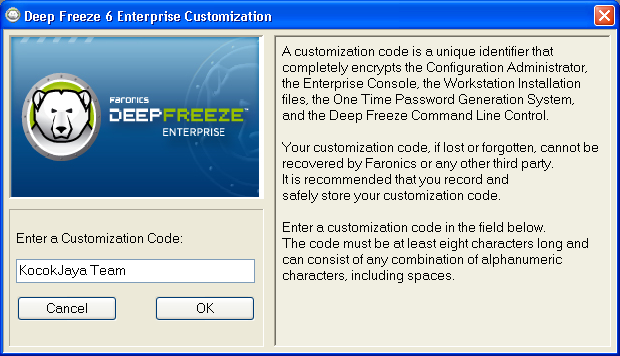
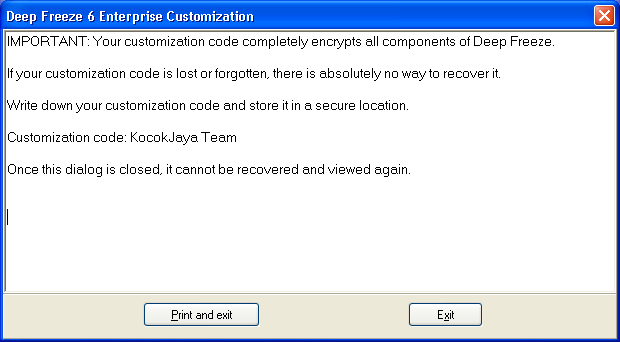
  • Isi kotak Enter a Customisation Code pada kotak kosong tersebut, buat seperti password dan hanya cukup sekali saja anda isikan, namun ingat code Enter a Customisation jangan sampai lupa, karena bila ada hal hal yang tak di inginkan terjadi pada consol /deepfreeze enterprise yang kita gunakan sebelumnya code ini akan sangat di butuhkan, misalkanya komputer administrator akan di install ulang, code customisation sangat di butuhkan. Jadi hapalkan benar benar Code Customisation yang anda masukkan tersebut.


Dan klik tombol -> OK setelah anda yakin untuk ingat terus code customization-nya sampai akhir hayat :P --> kemudian pilih Exit


Q : Buat apa? Kan install baru?

A : Bila sudah diinstall Deep Freeze untuk workstationnya, saat membuka Deep Freeze 6 Consolenya gak akan bisa melihat client yg sudah diinstall –”

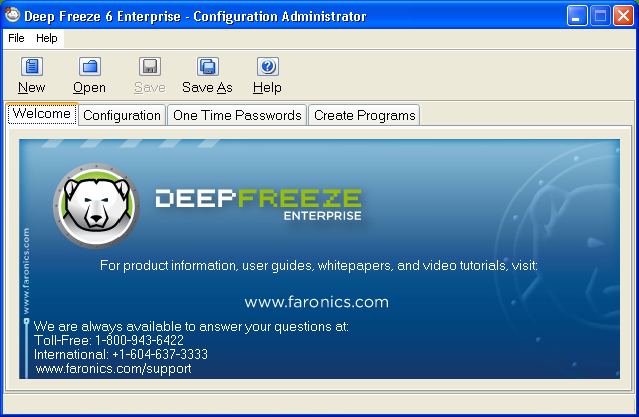
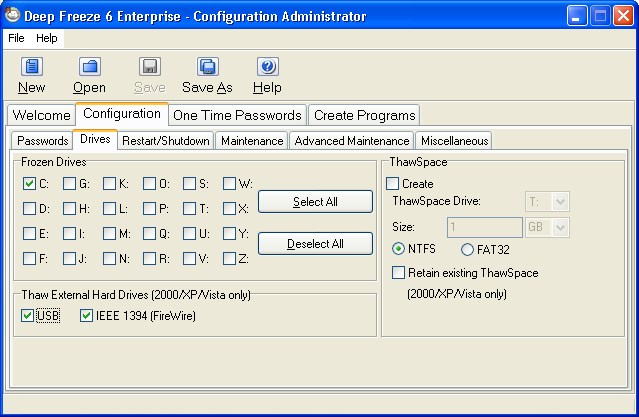
  • Gambar selanjutnya adalah gambar tampilan menu awal. Deep Freeze 6 enterprise, yang bernama Deep Freeze 6 Enterprise configuration Administrator, dari sinilah semuanya berawal. Untuk proteksi komputer menggunakan deep freeze enterprise. Lanjut kelangkah berikutnya..!


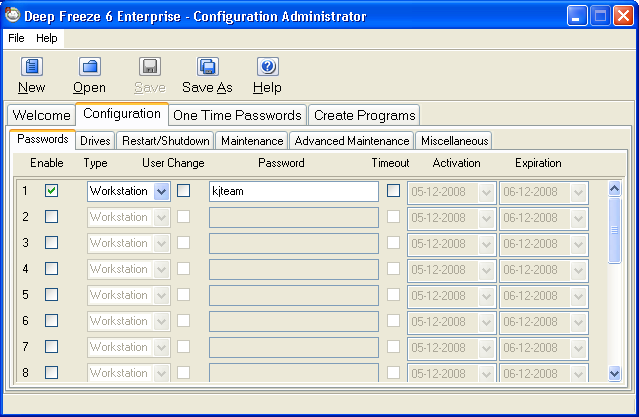
  • Pilih Tab Configuration – Sub Tab Passwords. Isi salah satu passwordnya. Mau dua jg silahkan. Gunanya? Selain bisa dibuka sekaligus lewat server (sekali klik terbuka dari server), bisa juga dibuka manual (CTRL + ALT + SHIFT + F6). Bila dicentang User Change, maka password tsb bisa dirubah dari client. (by lucubrb). Kalau jasa setting mikrotik sendiri lebih suka tidak mengisi apa apa disini. :D (by: me)


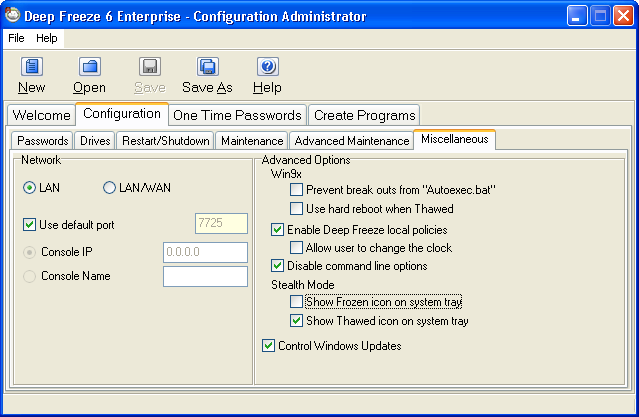
  • Pada Tab Configuration – Sub Tab Miscellaneous. Pada Stealth Mode, matikan Show Frozen icon on System Tray. Kenapa? Supaya orang tidak tahu komputer telah di install Deep Freeze (by: lucu Brb). Mandailing Natal juga pernah pake mode berikut lumayan asyik juga biar gak di sangka ada deep Freezenya :D (by: Me)


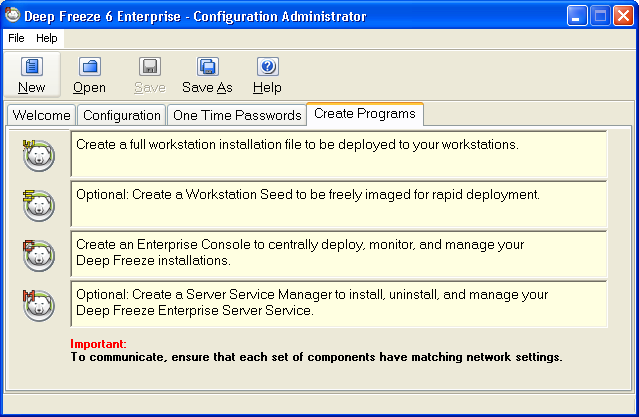
  • Langsung ke Tab Create Programs. Ada 4 icon W, S, C, dan M. Nah di sini jasa setting mikrotik cuma perlu 2. Yaitu W dan C. (by: lucubrb). Kalau jasa setting mikrotik biasanya butuh 3. W, S, dan C nya- (by: Blogger Medan)


W = Workstation. Dimana inilah installer Deep Freeze untuk PC Client. (DF6Wks.exe)

Setelah diklik akan ada tulisan, “The Deep Freeze installation file “DF6Wks.exe” has been successfully created.”

S= Workstation Sheet Untuk installing di client sebelum di remote via consol. (By: Blogger Medan)

C = Console. Yang berpungsi sebagai consol .Untuk meremote Deep Freeze client.


Setelah diklik akan ada tulisan, “The Deep Freeze Enterpriose Console “DF6Console.exe” has been successfully created.”

Lalu lihat ketiga file tersebut di Di folde:

C:\Program Files\Faronics\Deep Freeze 6 Enterprise\Install Programs 
jasa setting mikrotik biasanya memindahkan ketiga file yang jasa setting mikrotik buat ke Drive D:\ dengan folder Deef Preeze, lalu mengCopy WorkStation Sheet ke komputer client, dan menginstallnya. Sedang consol jasa setting mikrotik buka di komputer remote (operator) agar komputer client yang baru di install workstation sheet-nya terbaca oleh consol. Dan dari consol inilah lah proses installasi di lakukan. Dengan meng-klik kanan pada nama computer yang baru di install whorksheetnya yang tertera pada consol dan memilih INSTALL -> lalu cari file Workstation (DF6Wks.exe) -> kemudian tunggu installasi sampai selesai jika langkah The Deep Freeze Enterpriose Console “DF6Console.exe” has been successfully created.”

sudah di kerjakan langkah selanjutnya kebawah Mandailing Natal rasa tidak terlalu penting. Tapi jika anda ingin mengikuti dan menggunakan configurasi yang agak lain dengan icon - deep Freeze tersembunyi di client langkah selanjutnya perlu di baca. (by: Blogger Medan)

  • Proses configurasi di Deep Freeze 6 Administrator sudah selesai. Jangan lupa Klik Save AsSave dulu sebelum ditutup.
  • Udah kesave?

- Klik File – Password Protection.
- Centang Protect with password.
- Isikan Enter new password & Re-enter new password.


  • Lalu PC Client install -kan file DF6Wks.exe-nya.
  • Langkah selanjutnya buka DF6Console.exe-nya.


Gambar diatas merupakan consol menunjukkan pc client yang sudah di install DF6Wks.exe.

Cara Menggunakan Deep Freeze Console. Klik kanan salah satu nama clientnya dan lihat menu yang di suguhkan.


Kalo www.mandailingnatal.com pribadi sih… cuman pakenya yang :
Kalau www.mandailingnatal.com cuma makain yang di warnai merah(by: Blogger Medan)
-. Reboot Thawed
-. Reboot Frozen
-. Send text message
-. Restart workstations
-. Shut down workstations
-. Wake On LAN (Beberapa doank yg support mobonya)


Tulisan Cara Installasi Deep Freeze Enterprise sudah lama ya praktekkan sebenernya sekitar tahun 2006 namun baru tuliskan Cara Installasi Deep Freeze Enterprise, itupun gambarnya copas :P

source: Copas dan edit sikit dari Indowebster.com credit : Lucubrb & kyrie

Rabu, 06 April 2011

Routing Policy Di routerOS Mikrotik

Jasa Setting Mikrotik - Routing Policy Di routerOS Mikrotik 3.X - Routing Statis pada routerOS mikrotik versi 3.x tidak harus selalu menggunakan mangle, skema di bawah ini menunjukkan dua jaringan yang berbeda terhubung tanpa harus menggunakan mangle.

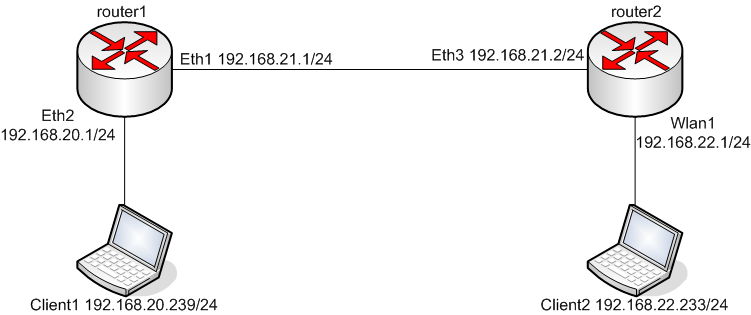
Dalam memahami routing policiy, static routing kita dapat melihat gambar di bawah ini, dimana ada dua buah router mikrotik, yang masing-masing client dari mikrotik memiliki ip network yang berbeda,  tujuan dari routing policy mikrotik ini adalah, bagaimana agar kedua client dari kedua mikrotik dapat berkomunikasi dengan menggunakan route.

Cara agar client kedua router mikrotik dapat berkomunikasi yaitu dengang mengatur route seperti berikut:

Static routes dan rules harus di tambahkan, agar komunikasi antara client1 dan client2 dapat berkumunikasi dengan bantuan router1 dan router 2, dengan menyatakan pada router1 bahwa subnet 192.168.22.0/24 dapat di access via router2.

Dan sebaliknya menyatakan pada router2 bahwa subnet 192.168.20.0/24 dapat di access via router1.

Bagaimana cara menyatakan komunikasi seperti itu. Pada routeros Mikrotik 3.x dapat kita lakukan tanpa harus menambah mangle untuk routing policynya.

Rule route Policy Router 1
Di berikan rule yang menyatakan bahwa subnet 192.168.22.0/24 dapat di access via router2.

/ip address add address=192.168.20.1/24 interface=ether2
/ip address add address=192.168.21.1/24 interface=ether1
/ip route add dst-address=192.168.22.0/24 gateway=192.168.21.2 disabled=no
/ip route rule add dst-address=192.168.22.0/24 action=lookup table=main

Lalu lihat ip routes dengan perintan /ip route print
#      DST-ADDRESS        PREF-SRC        GATEWAY-STATE GATEWAY                       DISTANCE INTERFACE         
0 ADC 192.168.20.0/24 192.168.20.1 0 ether2
1 ADC 192.168.21.0/24 192.168.21.1 0 ether1
2 A S 192.168.22.0/24 reachable 192.168.21.2 1 ether1

Rule Pada Router2
Diberikan rule yang menyatakan bahwa subnet 192.168.20.0/24 dapat di access via router1

/ip address add address=192.168.21.2/24 interface=ether3
/ip address add address=192.168.22.1/24 interface=wlan1
/ip route add dst-address=192.168.20.0/24 gateway=192.168.21.1 disabled=no


# DST-ADDRESS PREF-SRC GATEWAY-STATE GATEWAY DISTANCE INTERFACE
0 A S 192.168.20.0/24 reachable 192.168.21.1 1 ether3
1 ADC 192.168.21.0/24 192.168.21.2 0 ether3
2 ADC 192.168.22.0/24 192.168.22.1
/ip route rule add dst-address=192.168.20.0/24 action=lookup table=main

Dan sekarang client1 dapat ngeping ke client2 dan sebaliknya, routing seperti ini jelas tidak menggunakan mangle.

Rabu, 30 Maret 2011

Cara menginstall Unbound

Beberapa waktu lalu mungkin pernah saya merefer tentang dnsmasq dan pdnsd atau tentang installasi bind9 di mesin linux. Dalam posting kali ini saya refer lagi tentang dns yang lain yang di sebut unbound.

Dalam sebuah forum mereka menyebutkan unbound lebih agresif timbang bind9 dan kalah jauh pastinya dengan dnsmasq. Cara installasinya juga sangat mudah. Cara installnya silahkan menuju blog saya yang lain :

http://nst.web.id/2011/03/25/unbound-conf-ubuntu-mantaps.php

Jasa settting mikrotik cara menggabung 3 Line speedy-Mikrotik

Jasa Setting Mikrotik - Menggabung 3 Line Speedy-Mikrotik - cara menggabung 3 line speedy dengan sebuah router mikrotik, menggabung beberapa koneksi dalam satu router sering di sebut loadalancing.

Teknik loadbalancing sering di salah artikan, untuk menggabung bandwidth dari jaringan jalur A di gabung dengan bandwidth dari jalur B, pemahaman ini tentu tidaklah benar dengan konsep loadbalancing.


Untuk tujuan loadbalancing sudah banyak yang menulis termasuk sendiri di tulis di web router mikrotik Indonesia, silahkan baca disana saja, karena tulisan Menggabung 3 Line Speedy-Mikrotik tidak saya tujukan untuk menjelaskan tentang loadbalancing, tapi saya membuat ini untuk mengabadikan tentang loadbalancing NTH 3 line speedy dalam satu router mikrotik.

Berikut di bawah ini mangle untuk menandai paket di 3 line speedynya.


/ip firewall mangle

add chain=prerouting action=mark-connection \
new-connection-mark=con1 passthrough=yes \
connection-state=new in-interface=ether4 nth=3,1

add chain=prerouting action=mark-routing \
new-routing-mark=con_route passthrough=yes \
in-interface=ether4 connection-mark=con1

add chain=prerouting action=mark-connection \
new-connection-mark=con2 passthrough=yes \
connection-state=new in-interface=ether4 nth=3,2

add chain=prerouting action=mark-routing \
new-routing-mark=con2_route passthrough=yes \
in-interface=ether4 connection-mark=con2

add chain=prerouting action=mark-connection \
new-connection-mark=con3 passthrough=yes \
connection-state=new in-interface=ether4 nth=3,3

add chain=prerouting action=mark-routing \
new-routing-mark=con3_route passthrough=yes \
in-interface=ether4 connection-mark=con3

Semoga dengan mangle sederhana ini, anda dapat menggabung 3line speedy dengan sebuah router mikrotik.

Minggu, 27 Maret 2011

SSH ke Proxy External Mikrotik Tidak Dilimit

Jasa setting Mikrotik - SSH ke Proxy External Mikrotik Tidak Dilimit - cara unlimit ssh ke proxy external lewat mikrotik Saya tidak tau judul yang tepat untuk tulisan kecil ini, saya baru tertarik untuk melakukan ini, meski sebenarnya ini perlu sejak dahulu, namun saya sedikit malas untuk urusan tetek bengek soal seperti ini, Hingga baru hari ini saya benar benarlakukan. Agar SSH tidak di limit queue mikrotik, saat di access dari client.


Cara unlimit ssh di mikrotik saya buatkan bebera rule untuk membypass ssh dari queue tree maupun queue simple router mikrotik.

Untuk langkah pertamah unlimit ssh yang menuju proxy external (squid) agar tidak terlimit oleh mikrotik saat di access dari client, yaitu dengan membuat mangle sebagai penanda paket yang masuk mengarah ke arah proxy.

Pertama tandai paket ssh pada mangle.

/ip firewall mangle
add chain=postrouting action=mark-connection \
new-connection-mark=ssh_lost passthrough=yes \
protocol=tcp dst-address=192.168.2.1 src-address-list=LAN dst-port=22

add chain=postrouting action=mark-packet\
new-packet-mark=ssh passthrough=no connection-mark=ssh_lost

Kedua buat queue unlimit untuk paket ssh tadi
/queue tree
add name="ssh" parent=global-out packet-mark=ssh limit-at=0\
queue=default priority=8 max-limit=0 burst-limit=0 \
burst-threshold=0 burst-time=0s

Jasa setting mikrotik - SSH ke Proxy External Mikrotik Tidak Dilimit. Finish.

Belajar Setting Mikrotik - Belajar Pemrograman Java - Belajar Pemrograman Pascal Belajar PHP OOP

Cari Blog Ini

Arsip Blog

Diberdayakan oleh Blogger.

Postingan Populer